

NDI erklärt: Video über das Netzwerk statt über ein Kabel senden
Wie NDI Live-Video über ein normales Netzwerk überträgt, volles NDI oder NDI HX, was Switch und Verkabelung leisten müssen und wo NDI an ein Streaming-Protokoll übergibt.
On this page
Mit NDI schickt ein Gerät Live-Video und Ton über ein ganz normales Computernetzwerk an ein anderes, statt über ein Videokabel. Eine Kamera, ein Laptop oder ein zweiter Computer erscheint als Quelle im Netzwerk, und Ihre Produktionssoftware übernimmt sie so, wie sie eine Capture-Karte übernehmen würde. Dieser Ratgeber erklärt, wie das funktioniert, welche NDI-Variante Sie brauchen, was Ihr Netzwerk leisten muss und wo NDI nicht mehr das richtige Werkzeug ist.
Laden Sie Videos hoch, streamen und verkaufen Sie sie. Starten Sie mit dem kostenlosen Tarif – ohne Kreditkarte.
Kostenlos startenWas NDI ist und was es ersetzt
NDI steht für Network Device Interface. Es ist ein Protokoll, mit dem Video, Audio und Steuerdaten mit sehr geringer Verzögerung zwischen Geräten in einem lokalen Netzwerk übertragen werden. Statt von jeder Quelle ein HDMI- oder SDI-Kabel zu Ihrem Bildmischer zu ziehen, verbinden Sie jede Quelle mit einem Netzwerk-Switch, und jeder Computer in diesem Netzwerk sieht jede Quelle.
Der praktische Gewinn ist Flexibilität. Ein einziges Netzwerkkabel kann ein Bild, den dazugehörigen Ton, ein Tally-Signal zurück zur Kamera und bei PTZ-Kameras auch die Befehle tragen, mit denen die Kamera bewegt wird. Eine Quelle kann von mehreren Computern gleichzeitig abgerufen werden, sodass dieselbe Kamera Ihren Bildmischer, einen Aufnahmerechner und einen Monitor im Nebenraum ohne Splitter speist.
NDI ist ein Produktionswerkzeug für ein Gebäude oder ein Gelände. Es wurde nicht dafür entwickelt, das öffentliche Internet zu durchqueren, und dieser Unterschied ist wichtig, wenn Sie planen, wie Ihre Show die Zuschauer erreicht.
Volles NDI und NDI HX
Es gibt zwei NDI-Familien, und Sie müssen wissen, welche Ihre Geräte sprechen.
| Volles NDI | NDI HX | |
|---|---|---|
| Kompression | Leicht, visuell verlustfrei | Long-GOP, wie ein Streaming-Codec |
| Netzwerklast | Hoch, mit Gigabit planen | Viel geringer, passt in stärker ausgelastete Netze |
| Verzögerung | Sehr gering | Etwas höher |
| Typische Quellen | Computer, Konverter, Studiokameras | PTZ-Kameras, Smartphones, kleine Konverter |
| Last auf dem empfangenden Computer | Leicht zu dekodieren | Braucht mehr Rechenaufwand beim Dekodieren |
Volles NDI hält die Qualität nahe an einem unkomprimierten Signal und verlangt dem Netzwerk viel ab: Eine einzige 1080p60-Quelle belegt grob hundert Megabit pro Sekunde oder mehr. NDI HX komprimiert viel stärker, sodass sich eine ganze Reihe von HX-Kameras ein Netzwerk teilen kann, das schon an zwei Quellen mit voller Bandbreite ersticken würde.
Ist Ihr Mischrechner bereits ausgelastet, denken Sie daran, dass jede HX-Quelle auf ihm dekodiert werden muss. Volles NDI lässt sich günstiger dekodieren, belastet aber die Leitung stärker. Der Engpass wandert also je nach gewählter Variante einfach vom Netzwerk zum Prozessor und zurück.
Was Ihr Netzwerk braucht
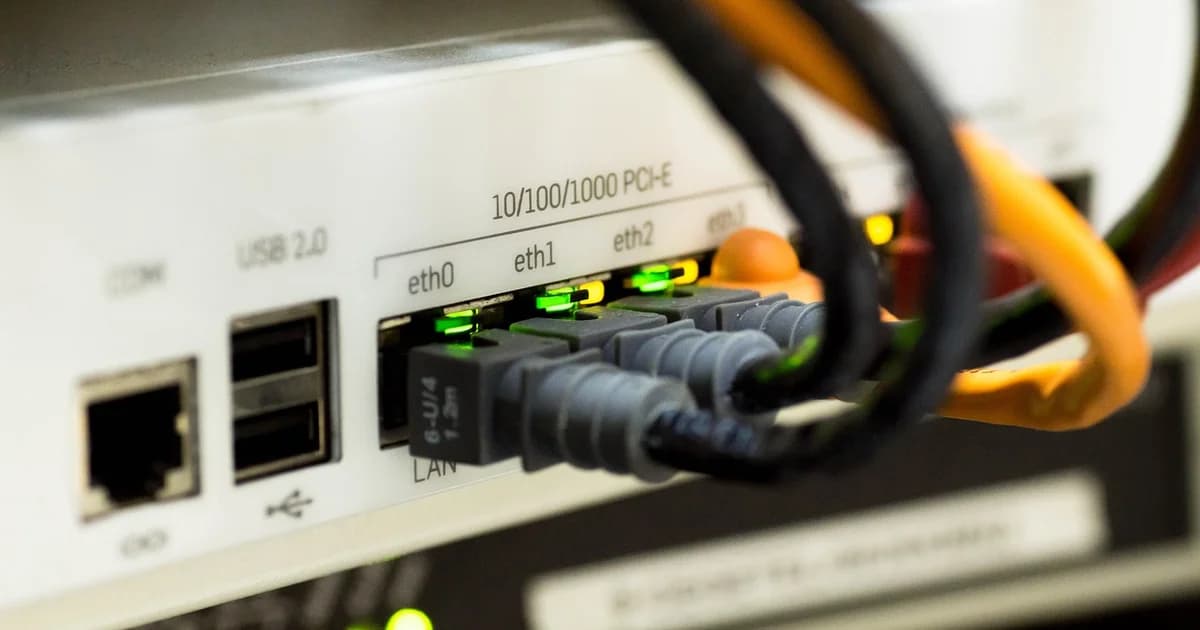
Verwenden Sie für jedes NDI-Gerät, auf das Sie sich verlassen, kabelgebundenes Gigabit-Ethernet. WLAN funktioniert für einen kurzen Test oder einen Laptop mit Folien, aber seine Kapazität wird geteilt und ändert sich von Sekunde zu Sekunde, und verworfene Bilder sind das Erste, was Ihnen auffallen wird.
Hängen Sie Ihre Produktionsgeräte an einen Switch oder an Switches, die mit ausreichender Kapazität untereinander verbunden sind. Für eine Handvoll Quellen reicht oft ein günstiger, nicht verwalteter Switch. Probleme beginnen meist, wenn das Produktionsnetz dasselbe ist wie das Gästenetz des Veranstaltungsorts oder wenn eine Kamera hinter einem Router sitzt, der den Discovery-Verkehr nicht durchlässt.
NDI-Geräte finden sich innerhalb eines Subnetzes automatisch über Multicast-Namensauflösung. Liegen Ihre Quellen in verschiedenen Subnetzen oder VLANs, tauchen sie nicht von selbst auf. Dann können Sie die Adresse der Quelle von Hand eingeben oder einen NDI Discovery Server betreiben, bei dem sich jedes Gerät anmeldet.
Prüfen Sie Ihre Switch-Ports und Kabel, bevor Sie der Software die Schuld geben. Ein Port, der hundert Megabit statt Gigabit ausgehandelt hat, oder ein beschädigtes Patchkabel erzeugt genau das Ruckeln, das man dann in den Einstellungen des Bildmischers zu beheben versucht.
NDI in Ihre Produktionssoftware holen
vMix und mehrere Hardware-Bildmischer lesen NDI-Quellen direkt. OBS Studio braucht ein NDI-Plugin, danach erscheinen NDI-Quellen in der Quellenliste. Sobald das Plugin oder die eingebaute Unterstützung vorhanden ist, verhält sich eine NDI-Quelle in Ihren Szenen wie jeder andere Kameraeingang.
Die kostenlosen NDI Tools ergänzen nützliche Bausteine: eine Monitor-Anwendung, mit der Sie jede Quelle im Netzwerk ansehen, eine Bildschirmaufnahme, die einen Präsentationslaptop zur Quelle macht, und Konverter, die eine NDI-Quelle für Software ohne NDI-Unterstützung wie eine Webcam aussehen lassen.
Ein einfaches Setup für einen Vortrag oder einen Gottesdienst sieht so aus:
- Schließen Sie die PTZ- oder NDI-Kamera und den Mischrechner an denselben Gigabit-Switch an.
- Installieren Sie die NDI-Unterstützung, die Ihre Software braucht, und starten Sie sie neu.
- Öffnen Sie auf dem Mischrechner ein Monitor-Tool und prüfen Sie, ob jede Quelle erscheint.
- Fügen Sie jede Quelle Ihren Szenen hinzu und stellen Sie ihre Bandbreite je nach Rolle auf voll oder niedrig.
- Lassen Sie die komplette Show eine halbe Stunde laufen und beobachten Sie dabei den Zähler für verworfene Bilder in Ihrer Software.
Wenn eine Quelle ruckelt oder verschwindet
Fehlt eine Quelle in der Liste, ist das fast immer ein Discovery-Problem und kein Videoproblem. Prüfen Sie, ob beide Geräte im selben Subnetz liegen, ob eine Firewall auf dem Mischrechner die NDI-Software zulässt und ob die Kamera seit gestern keine neue Adresse vom Router des Veranstaltungsorts bekommen hat. Feste Adressen für die Kameras ersparen Ihnen diese Suche am Veranstaltungstag.
Erscheint eine Quelle, ruckelt aber, ist das meist ein Kapazitätsproblem. Prüfen Sie die Verbindungsgeschwindigkeit jedes Ports, ziehen Sie alles von diesem Switch ab, was nicht zur Show gehört, und probieren Sie die Variante der Quelle mit niedriger Bandbreite, um zu sehen, ob das Ruckeln verschwindet. Wenn ja, ist Ihr Netzwerk die Grenze, wenn nein, der Computer, der die Quelle dekodiert.
Wann NDI das falsche Werkzeug ist
NDI ist kein Weg, Ihre Show zu den Zuschauern zu bringen. Es hat keinen öffentlichen Player, keine adaptive Qualität für langsame Smartphones und kein Auslieferungsnetz. Ihre Zuschauer brauchen einen Stream, und das heißt: einen Encoder, der Ihr Programm in ein Streaming-Protokoll umwandelt.
Auch für einen Remote-Gast oder eine Kamera am anderen Ende der Stadt ist NDI eine schlechte Wahl. Über das Internet machen Paketverluste und schwankende Verzögerung die Annahmen zunichte, die NDI über ein lokales Netzwerk trifft. SRT wurde für genau diese Situation gemacht: Es fordert verlorene Pakete innerhalb eines festen Verzögerungsbudgets erneut an, sodass eine entfernte Quelle selbst über eine schwache Verbindung in der richtigen Reihenfolge ankommt.
Und wenn Sie nur eine Kamera direkt neben dem Computer haben, sind eine Capture-Karte und ein kurzes Kabel einfacher und brauchen überhaupt keine Netzwerkplanung.
Wo DCAST ins Spiel kommt
NDI endet an Ihrem Bildmischer. DCAST beginnt dort, wo Ihr Bildmischer sein Programm übergibt: Sie legen einen Stream an, wählen RTMP, SRT oder WHIP als Weg, auf dem er ankommt, und fügen Serveradresse und Streamschlüssel in Ihre Software ein. NDI gehört nicht zu den Eingangsoptionen und muss das auch nicht, denn Ihr Bildmischer macht aus all Ihren NDI-Quellen bereits ein Programm.
Steht eine Kamera oder ein Gast außerhalb Ihres Gebäudes, schicken Sie diese Strecke per SRT statt per NDI. DCAST vergibt SRT-Adressen mit einer Standardlatenz von 500 ms, und Sie können sie auf bis zu 7000 ms anheben, wenn die Verbindung Pakete verliert. Für eine Quelle, die in einem Webbrowser läuft, ist WHIP der WebRTC-Weg in denselben Stream.
Die Wahl des Protokolls ändert nichts an der Qualitätsleiter, die Ihre Zuschauer bekommen: Welchen Weg Sie auch nehmen, die Stream-Seite zeigt Ihr Bild im Tab „Vorschau“, und die Wiedergabeseite spielt dieselben Qualitätsstufen ab. Der Vergleich von RTMP, SRT und WHIP erklärt, welches Protokoll zu Ihrem Netzwerk passt, und die Hilfeseite zum Verbinden Ihres Encoders zeigt, wohin jedes Feld gehört.
Häufig gestellte Fragen
Kann ich NDI über WLAN nutzen?
Für einen Test ja, aber nicht für eine Show, die Ihnen wichtig ist. Die Funkkapazität wird geteilt und ist instabil, sodass Bilder verloren gehen, sobald andere Geräte aktiv werden.
Funktioniert NDI über das Internet?
Allein nicht zuverlässig. Verwenden Sie SRT für eine entfernte Quelle oder ein Bridge-Tool, das NDI für Weitverkehrsverbindungen verpackt, und halten Sie NDI selbst in Ihrem lokalen Netzwerk.
Brauche ich einen besonderen Switch?
Für ein paar Quellen reicht meist ein gewöhnlicher Gigabit-Switch. Für viele Quellen mit voller Bandbreite wählen Sie einen verwalteten Switch mit ausreichender Backplane-Kapazität und prüfen, ob jeder Port mit voller Geschwindigkeit läuft.
Kann DCAST NDI direkt empfangen?
Nein. Ihre Mischsoftware oder Ihr Encoder empfängt NDI und schickt das Programm per RTMP, SRT oder WHIP an DCAST.
dcast Team
Profis für Video-Streaming, die Creator zum Erfolg führen.
Ähnliche Artikel



Starten Sie noch heute Ihr Video-Business
Laden Sie Videos hoch, streamen und verkaufen Sie sie. Starten Sie mit dem kostenlosen Tarif – ohne Kreditkarte.
Kostenlos starten