

Програма для стриму не бачить камеру, карту захоплення чи мікрофон
Короткий чек-лист на випадок, коли вебкамеру, карту захоплення чи аудіоінтерфейс підключено, а програма для стриму все одно нічого не показує.
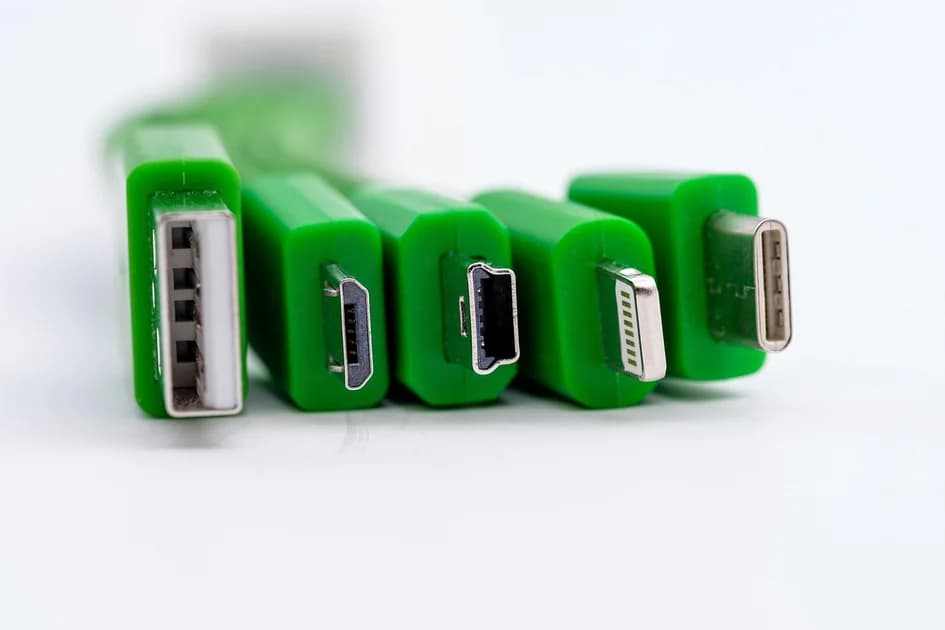
Почніть із найпростішої причини: більшість вебкамер і карт захоплення одночасно може відкрити лише одна програма, тож закрийте застосунки для відеодзвінків і вкладки браузера, які можуть тримати ваш пристрій.
У Windows відкрийте параметри конфіденційності для камери й мікрофона та переконайтеся, що класичним застосункам дозволено ними користуватися: оновлення може вимкнути цей дозвіл.
У macOS система один раз питає кожен застосунок про доступ до камери й мікрофона, і якщо ви тоді відмовили, увімкнути застосунок доведеться самостійно в розділі «Конфіденційність і безпека».
Підключайте пристрій напряму до комп’ютера, а не до хаба чи роз’єму монітора: багато хабів не дають достатньо живлення або пропускної здатності для відео.
Перш ніж звинувачувати залізо, спробуйте інший кабель: деякі USB-кабелі лише заряджають і зовсім не передають даних.
Пристроям, що відповідають стандартам UVC або USB Audio Class, драйвер не потрібен, а PCIe-картам і багатьом професійним аудіоінтерфейсам потрібен, і він має відповідати версії вашої операційної системи.
Якщо пристрій є у списку, але прев’ю лишається чорним, річ зазвичай у сигналі, який на нього надходить, а не в підключенні до комп’ютера.
Перевірте, що камера справді видає картинку на HDMI-вихід: багато камер вимикають його, поки відкрите меню, або в деяких режимах відтворення.
Якщо на камері виставлено роздільність або частоту кадрів, яку карта захоплення не приймає, прев’ю буде чорним, тож спершу знизьте вихід камери до звичайного формату Full HD.
Захист від копіювання на ноутбуках і медіаплеєрах теж дає чорне прев’ю, і жодне програмне налаштування з вашого боку його не зніме.
Якщо картинка надходить у низькій роздільності або з посмиканою частотою кадрів, відкрийте властивості пристрою й виберіть роздільність, частоту кадрів і відеоформат вручну, а не залишайте їх на автоматі.
В OBS можна деактивувати й знову активувати джерело або повторно вибрати пристрій у його властивостях — це часто повертає пристрій після виходу комп’ютера зі сплячого режиму.
Для аудіоінтерфейсів виставте однакову частоту дискретизації в операційній системі, у програмі інтерфейсу та в застосунку для стриму: розбіжність спричиняє клацання, розсинхрон або тишу.
Якщо мікрофон показує рівень у налаштуваннях системи, але не у вашій програмі, перевірте, чи той вхідний канал багатоканального інтерфейсу ви вибрали.
Перезавантажте пристрій раніше за комп’ютер, а комп’ютер — раніше, ніж щось перевстановлювати: нове узгодження підключення розв’язує напрочуд велику частку таких проблем.
Запишіть точні налаштування, які спрацювали, щоб швидко повернутися до перевіреного робочого стану, якщо перед ефіром щось зміниться.
І нарешті, підключіть і перевірте кожен пристрій щонайменше за годину до виходу в ефір — залишиться час замінити кабель чи роз’єм, не змушуючи глядачів чекати.
dcast Team
Professional video streaming experts helping creators succeed.
Схожі статті


Розпочніть свій відеобізнес сьогодні
Завантажуйте, транслюйте та продавайте відео. Почніть на безкоштовному тарифі — без картки.
Почати безкоштовно