

การตั้งค่าเสียงสำหรับไลฟ์สตรีมมิ่ง: คู่มือฉบับสมบูรณ์
คู่มือเสียงสำหรับไลฟ์สตรีมมิ่งฉบับสมบูรณ์: ไมโครโฟน USB เทียบกับ XLR, มิกเซอร์, สายสัญญาณ, การประมวลผลเสียงใน OBS และการแก้ปัญหา รับเสียงที่คมชัดบน dcast.tv
On this page
บทนำเกี่ยวกับเสียงในไลฟ์สตรีมมิ่ง
เสียงคุณภาพสูงเป็นองค์ประกอบสำคัญของไลฟ์สตรีมมิ่ง ซึ่งช่วยยกระดับประสบการณ์ของผู้ชมและความสำเร็จโดยรวมของคอนเทนต์ของคุณได้อย่างมาก คุณภาพเสียงที่ไม่ดีอาจทำให้สูญเสียผู้ชมและส่งผลเสียต่อการมีส่วนร่วม ปัญหาเสียงที่พบบ่อย เช่น เสียงรบกวนพื้นหลัง เสียงสะท้อน และเสียงแตก อาจรบกวนสมาธิจากเนื้อหาและทำให้ผู้ชมฟังสิ่งที่พูดได้ยาก การทำให้เสียงชัดเจนและคมชัดเป็นสิ่งจำเป็นในการรักษาความสนใจของผู้ชมและทำให้สารของคุณถูกส่งออกไปอย่างมีประสิทธิภาพ
การเลือกไมโครโฟนที่เหมาะสม
ไมโครโฟน USB เทียบกับ XLR: ข้อดีและข้อเสีย
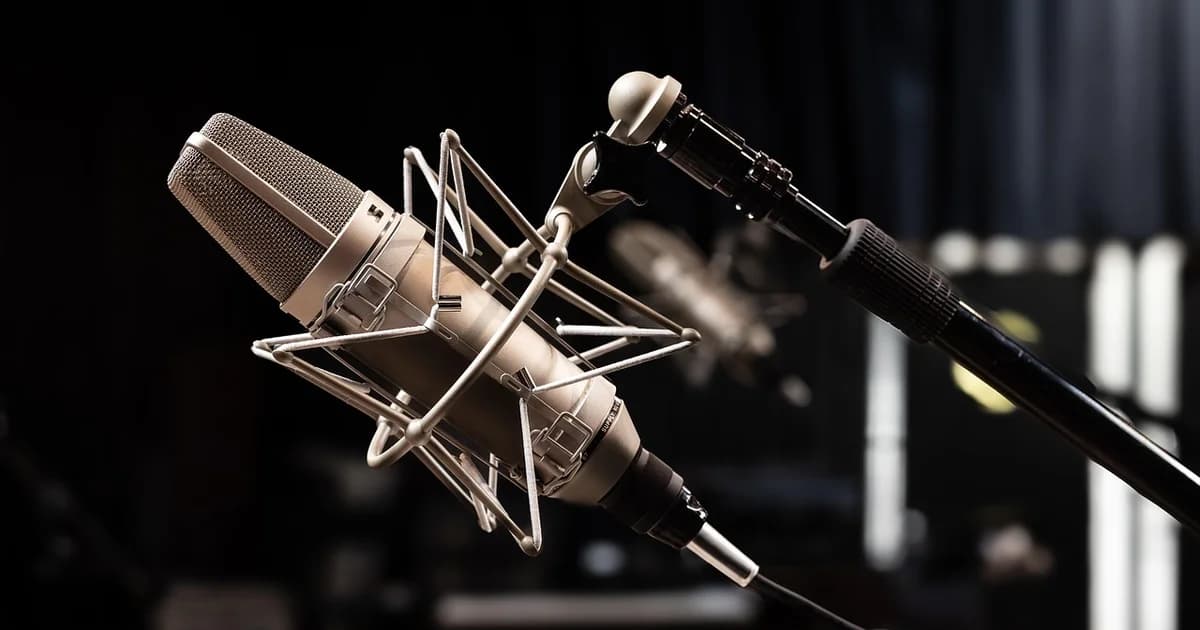
เมื่อเลือกไมโครโฟนสำหรับไลฟ์สตรีมมิ่ง คุณมีตัวเลือกหลักสองแบบ คือไมโครโฟน USB และ XLR ไมโครโฟน USB เป็นอุปกรณ์แบบเสียบแล้วใช้งานได้ทันที เชื่อมต่อกับคอมพิวเตอร์โดยตรงผ่านสาย USB จึงตั้งค่าและใช้งานได้ง่าย มักมาพร้อมพรีแอมป์ในตัวและซอฟต์แวร์สำหรับการประมวลผลเสียงเบื้องต้น เช่น อีควอไลเซชันและคอมเพรสชัน ส่วนไมโครโฟน XLR ต้องใช้ออดิโออินเทอร์เฟซหรือมิกเซอร์ในการเชื่อมต่อกับคอมพิวเตอร์ และโดยทั่วไปให้คุณภาพเสียงสูงกว่า เพราะโครงสร้างที่แข็งแรงกว่าและอัตราส่วนสัญญาณต่อสัญญาณรบกวนที่ดีกว่า
ปัจจัยที่ควรพิจารณาเมื่อเลือกไมโครโฟน
มีหลายปัจจัยที่ควรพิจารณาเมื่อเลือกไมโครโฟน:
- Frequency Response (การตอบสนองความถี่): กำหนดช่วงความถี่ที่ไมโครโฟนสามารถรับได้ ไมโครโฟนที่มีการตอบสนองความถี่กว้างจะจับย่านเสียงได้มากกว่า ทำให้ได้เสียงที่เป็นธรรมชาติกว่า
- Sensitivity (ความไว): วัดว่าไมโครโฟนรับเสียงได้ดีเพียงใด ความไวที่สูงขึ้นอาจเป็นประโยชน์ในสภาพแวดล้อมที่มีเสียงดัง แต่ก็อาจทำให้เสียงแตกได้หากเสียงดังเกินไป
- Polar Pattern (รูปแบบการรับเสียง): อธิบายความไวของไมโครโฟนต่อเสียงจากทิศทางต่างๆ รูปแบบที่พบบ่อยได้แก่ cardioid (รับเสียงเฉพาะทิศทาง), omnidirectional (รับเสียงจากทุกทิศทาง) และ bidirectional (รับเสียงจากด้านหน้าและด้านหลัง)
- Durability (ความทนทาน): โดยทั่วไปไมโครโฟน XLR ทนทานกว่าไมโครโฟน USB จึงเป็นตัวเลือกที่ดีกว่าสำหรับการใช้งานระยะยาว
ตัวอย่างการใช้งานจริง: เปรียบเทียบไมโครโฟนยอดนิยม
- ไมโครโฟน USB Blue Yeti: Blue Yeti เป็นไมโครโฟน USB ยอดนิยมที่ขึ้นชื่อเรื่องคุณภาพเสียงสูงและมี polar pattern สี่แบบ (cardioid, stereo, bidirectional และ omnidirectional) นอกจากนี้ยังมีช่องเสียบหูฟังในตัวพร้อมปุ่มปรับระดับเสียง ทำให้ตรวจฟังเสียงของคุณได้ง่าย
- ไมโครโฟน XLR Shure SM7B: Shure SM7B เป็นไมโครโฟน XLR ระดับไฮเอนด์ที่ใช้กันอย่างแพร่หลายในสตูดิโอมืออาชีพและงานกระจายเสียง ให้การตอบสนองความถี่และความไวที่ยอดเยี่ยม เหมาะอย่างยิ่งสำหรับงานพากย์เสียง พอดแคสต์ และไลฟ์สตรีมมิ่ง อย่างไรก็ตาม ต้องใช้ออดิโออินเทอร์เฟซหรือมิกเซอร์ในการเชื่อมต่อกับคอมพิวเตอร์
ทำความเข้าใจมิกเซอร์เสียง
หน้าที่พื้นฐานของมิกเซอร์เสียง
มิกเซอร์เสียงคืออุปกรณ์ที่รวมสัญญาณเสียงเข้าหลายช่องให้เป็นช่องสัญญาณเอาต์พุตหนึ่งช่องหรือมากกว่า ช่วยให้คุณปรับระดับเสียง สมดุล และอีควอไลเซชันของแต่ละอินพุต รวมถึงเพิ่มเอฟเฟกต์ เช่น เสียงก้อง (reverb) และคอมเพรสชัน มิกเซอร์มีหลายรูปแบบ ตั้งแต่มิกเซอร์ 2 ช่องแบบง่ายๆ ไปจนถึงคอนโซลหลายช่องที่ซับซ้อนซึ่งใช้ในสตูดิโอมืออาชีพ
เหตุผลและเวลาที่ควรใช้มิกเซอร์เสียง
คุณอาจต้องใช้มิกเซอร์เสียงหากใช้ไมโครโฟนหลายตัว เช่น สำหรับการสัมภาษณ์ การเสวนาแบบแพนเนล หรือการแสดงสด มิกเซอร์ช่วยปรับสมดุลระดับเสียงของไมโครโฟนแต่ละตัว เพิ่มเอฟเฟกต์ และส่งสัญญาณเสียงไปยังเอาต์พุตต่างๆ เช่น ลำโพง หูฟัง และซอฟต์แวร์สตรีมมิ่งของคุณ
ตัวอย่างการใช้งานจริง: การตั้งค่ามิกเซอร์แบบง่าย
การตั้งค่ามิกเซอร์แบบง่ายสำหรับการใช้ไมโครโฟนหลายตัว ทำโดยต่อไมโครโฟนแต่ละตัวเข้ากับแต่ละช่องบนมิกเซอร์ แล้วปรับระดับและการตั้งค่าเพื่อให้ได้คุณภาพเสียงที่ดีที่สุด นี่คือคู่มือทีละขั้นตอน:
- เชื่อมต่อไมโครโฟน: ใช้สาย XLR เชื่อมต่อไมโครโฟนแต่ละตัวเข้ากับช่องอินพุตที่ตรงกันบนมิกเซอร์
- ปรับระดับอินพุต: ใช้ปุ่มปรับ gain บนมิกเซอร์เพื่อตั้งระดับอินพุตของไมโครโฟนแต่ละตัว เริ่มจากระดับต่ำแล้วค่อยๆ เพิ่มจนได้เสียงที่ชัดเจนและไม่แตก
- ปรับสมดุลการมิกซ์: ใช้ปุ่มเฟเดอร์เพื่อปรับสมดุลระดับเสียงของไมโครโฟนแต่ละตัว ปรับการตั้งค่า EQ เพื่อปรับแต่งเสียงเพิ่มเติมหากจำเป็น
- ส่งสัญญาณไปยังเอาต์พุต: เชื่อมต่อเอาต์พุตของมิกเซอร์เข้ากับคอมพิวเตอร์ผ่านออดิโออินเทอร์เฟซ หรือเชื่อมต่อโดยตรงหากมิกเซอร์ของคุณมีอินเทอร์เฟซ USB ในตัว
- ตรวจฟังเสียง: ใช้เอาต์พุตหูฟังของมิกเซอร์เพื่อตรวจฟังเสียงแบบเรียลไทม์และปรับแต่งตามที่จำเป็น
สายสัญญาณเสียงและคอนเนกเตอร์
ประเภทของสายและคอนเนกเตอร์
สายสัญญาณเสียงและคอนเนกเตอร์มีบทบาทสำคัญในการทำให้การตั้งค่าเสียงเชื่อถือได้และมีคุณภาพสูง ประเภทที่พบบ่อยที่สุดได้แก่:
- สาย USB: ใช้เชื่อมต่อไมโครโฟน USB เข้ากับคอมพิวเตอร์โดยตรง สะดวกเพราะเสียบแล้วใช้งานได้ทันที แต่อาจได้รับสัญญาณรบกวนและสัญญาณเสื่อมคุณภาพเมื่อใช้ระยะไกล
- สาย XLR: ใช้เชื่อมต่อไมโครโฟน XLR เข้ากับออดิโออินเทอร์เฟซหรือมิกเซอร์ เป็นสายแบบบาลานซ์ที่ให้การเชื่อมต่อที่เสถียรและเชื่อถือได้ ลดความเสี่ยงจากเสียงรบกวนและสัญญาณแทรกซ้อน
- สาย 3.5mm: มักใช้เชื่อมต่อหูฟังและลำโพงระดับผู้บริโภคเข้ากับคอมพิวเตอร์ แข็งแรงน้อยกว่าสาย XLR และควรใช้ด้วยความระมัดระวังในการตั้งค่าระดับมืออาชีพ
ความสำคัญของการจัดสายอย่างเหมาะสม
การจัดสายอย่างเหมาะสมเป็นสิ่งสำคัญเพื่อป้องกันสายพันกัน ขาด และเกิดสัญญาณรบกวน ใช้เคเบิลไทและคลิปเพื่อจัดระเบียบสาย โดยให้แน่ใจว่าไม่ตึงหรือหลวมเกินไป เก็บสายให้ห่างจากแหล่งจ่ายไฟและอุปกรณ์อิเล็กทรอนิกส์อื่นๆ เพื่อลดการรบกวนจากคลื่นแม่เหล็กไฟฟ้า
ตัวอย่างการใช้งานจริง: การใช้สาย XLR แบบบาลานซ์
การใช้สาย XLR แบบบาลานซ์ช่วยลดเสียงรบกวนในการตั้งค่าเสียงของคุณได้อย่างมาก สายแบบบาลานซ์มีตัวนำสามเส้น คือสายสัญญาณสองเส้นและสายกราวด์หนึ่งเส้น การออกแบบนี้ช่วยหักล้างเสียงรบกวนที่อาจเกิดขึ้นตลอดความยาวสาย ทำให้ได้สัญญาณเสียงที่สะอาดกว่า ควรใช้สาย XLR กับไมโครโฟน XLR เสมอเพื่อประสิทธิภาพที่ดีที่สุด
การประมวลผลเสียงด้วยซอฟต์แวร์
เทคนิคการประมวลผลเสียงพื้นฐาน
การประมวลผลเสียงด้วยซอฟต์แวร์ช่วยให้คุณปรับปรุงคุณภาพเสียงของไลฟ์สตรีมโดยใช้เอฟเฟกต์และการปรับแต่งต่างๆ เทคนิคที่พบบ่อยได้แก่:
- Equalization (EQ): ปรับสมดุลของความถี่ในเสียงของคุณเพื่อเพิ่มความชัดเจนและคุณภาพเสียง
- Compression: ลดช่วงไดนามิกของเสียง ทำให้เสียงเบาดังขึ้นและเสียงดังเบาลง ช่วยรักษาระดับเสียงให้สม่ำเสมอ
- Gating: ตัดเสียงรบกวนพื้นหลังโดยปิดเสียงเมื่อสัญญาณต่ำกว่าเกณฑ์ที่กำหนด
เครื่องมือและซอฟต์แวร์สำหรับการประมวลผลเสียงสด
มีเครื่องมือและซอฟต์แวร์หลายตัวสำหรับการประมวลผลเสียงสด:
- OBS Studio: ซอฟต์แวร์โอเพนซอร์สยอดนิยมสำหรับไลฟ์สตรีมมิ่งที่มีความสามารถในการประมวลผลเสียงพื้นฐาน คุณสามารถใช้ปรับ EQ ใส่เอฟเฟกต์ และจัดการแหล่งเสียงได้
- Audacity: โปรแกรมตัดต่อเสียงโอเพนซอร์สฟรีที่ใช้สำหรับการตัดต่อและประมวลผลแบบออฟไลน์ แม้จะไม่ได้ออกแบบมาสำหรับไลฟ์สตรีมมิ่ง แต่ก็มีประโยชน์สำหรับการเตรียมคลิปเสียงและเอฟเฟกต์
ตัวอย่างการใช้งานจริง: การใช้ OBS Studio ปรับ EQ พื้นฐาน
หากต้องการใช้ OBS Studio ปรับ EQ พื้นฐาน ให้ทำตามขั้นตอนต่อไปนี้:
- เพิ่มแหล่งเสียง: ใน OBS Studio ไปที่
Sources>Add>Audio Input Captureเพื่อจับเสียงจากไมโครโฟนของคุณ - เปิด Audio Mixer: คลิกแท็บ
Audio Mixerเพื่อเปิดแผงมิกเซอร์เสียง - เปิดใช้งาน EQ: คลิกขวาที่แหล่งเสียงในมิกเซอร์ แล้วเลือก
Filter>Equalizerเพื่อเปิดใช้งาน EQ - ปรับการตั้งค่า EQ: ใช้แถบเลื่อนในการตั้งค่า EQ เพื่อปรับการตอบสนองความถี่ ตัวอย่างเช่น คุณอาจเพิ่มความถี่ย่านกลางเพื่อให้เสียงพูดของคุณชัดเจนขึ้น
- พรีวิวการเปลี่ยนแปลง: ใช้ปุ่ม
Previewเพื่อฟังว่าการเปลี่ยนแปลงส่งผลต่อเสียงของคุณอย่างไรก่อนเริ่มไลฟ์
ระดับเสียงและการตรวจฟัง
การตั้งค่าระดับอินพุตและเอาต์พุตอย่างเหมาะสม
การตั้งค่าระดับอินพุตและเอาต์พุตให้ถูกต้องเป็นสิ่งสำคัญในการรักษาคุณภาพเสียงระหว่างไลฟ์สตรีมมิ่ง ควรตั้งระดับอินพุตให้เสียงชัดเจนและไม่แตก ส่วนระดับเอาต์พุตควรปรับให้ตรงกับข้อกำหนดของแพลตฟอร์มสตรีมมิ่งของคุณ
ความสำคัญของการตรวจฟังเสียงระหว่างไลฟ์สตรีม
การตรวจฟังเสียงระหว่างไลฟ์สตรีมช่วยให้แน่ใจว่าคุณกำลังจับและส่งเสียงคุณภาพสูง ช่วยให้คุณพบปัญหาได้ตั้งแต่เนิ่นๆ และปรับแต่งได้ตามต้องการ ควรใช้มอนิเตอร์เสียงโดยเฉพาะหรือหูฟังเพื่อฟังเสียงของคุณแบบเรียลไทม์เสมอ
ตัวอย่างการใช้งานจริง: การใช้มอนิเตอร์เสียงโดยเฉพาะ
การใช้มอนิเตอร์เสียงโดยเฉพาะหรือหูฟังเป็นสิ่งจำเป็นสำหรับการตรวจฟังเสียงระหว่างไลฟ์สตรีม เชื่อมต่อมอนิเตอร์หรือหูฟังเข้ากับออดิโออินเทอร์เฟซหรือมิกเซอร์ แล้วฟังเสียงขณะสตรีม วิธีนี้จะช่วยให้คุณระบุและแก้ไขปัญหา เช่น เสียงหอนหรือเสียงแตก ก่อนที่จะกลายเป็นปัญหาใหญ่
ปัญหาเสียงที่พบบ่อยและวิธีแก้ไข
การแก้ไขปัญหาทั่วไป
ปัญหาเสียงที่พบบ่อยหลายอย่างอาจส่งผลต่อคุณภาพของไลฟ์สตรีมของคุณ ได้แก่:
- Feedback (เสียงหอน): เกิดขึ้นเมื่อไมโครโฟนรับเสียงจากลำโพงจนเกิดเป็นลูปป้อนกลับ เพื่อป้องกันเสียงหอน ให้แน่ใจว่าไมโครโฟนไม่ได้อยู่ใกล้ลำโพงเกินไป และลำโพงไม่ได้หันตรงไปยังไมโครโฟน
- Echo (เสียงสะท้อน): อาจเกิดขึ้นในห้องใหญ่ที่โล่ง ซึ่งเสียงสะท้อนกับผนังและพื้นผิวต่างๆ ทำให้เกิดเอฟเฟกต์เสียงสะท้อน ใช้วัสดุปรับสภาพเสียง เช่น พรม ผ้าม่าน และแผ่นโฟม เพื่อดูดซับเสียงและลดเสียงสะท้อน
- Distortion (เสียงแตก): เกิดจากการโอเวอร์โหลดสัญญาณเสียง ทำให้ได้เสียงที่หยาบและเพี้ยน ตรวจสอบให้แน่ใจว่าตั้งระดับอินพุตถูกต้อง และหลีกเลี่ยงการดันไมโครโฟนแรงเกินไป
เคล็ดลับในการรักษาคุณภาพเสียงระหว่างไลฟ์สตรีม
- ใช้อุปกรณ์คุณภาพสูง: ลงทุนกับไมโครโฟน มิกเซอร์ และออดิโออินเทอร์เฟซคุณภาพดี เพื่อให้การตั้งค่าเสียงเชื่อถือได้และมีคุณภาพสูง
- วางตำแหน่งอย่างเหมาะสม: วางไมโครโฟนและลำโพงอย่างระมัดระวังเพื่อหลีกเลี่ยงเสียงหอนและเสียงสะท้อน ใช้ป๊อปฟิลเตอร์เพื่อลดเสียงลมปะทะ (เช่น เสียง “p” และ “b”)
- บำรุงรักษาสม่ำเสมอ: รักษาความสะอาดของอุปกรณ์และดูแลให้อยู่ในสภาพใช้งานได้ดี ตรวจสอบสายและการเชื่อมต่อเป็นประจำเพื่อป้องกันปัญหา
ตัวอย่างการใช้งานจริง: การตั้งค่า Noise Gate
Noise gate เป็นเครื่องมือที่มีประโยชน์ในการลดเสียงรบกวนพื้นหลังระหว่างไลฟ์สตรีม เมื่อสัญญาณเสียงต่ำกว่าเกณฑ์ที่กำหนด noise gate จะปิดเสียง ซึ่งช่วยตัดเสียงรบกวนพื้นหลังได้อย่างมีประสิทธิภาพ วิธีตั้งค่า noise gate ใน OBS Studio:
- เพิ่มแหล่งเสียง: จับเสียงจากไมโครโฟนของคุณตามที่อธิบายไว้ก่อนหน้านี้
- เปิด Audio Mixer: ไปที่แท็บ
Audio Mixer - เปิดใช้งาน Noise Gate: คลิกขวาที่แหล่งเสียงแล้วเลือก
Filter>Noise Gateเพื่อเปิดใช้งาน noise gate - ปรับ Threshold: ตั้งระดับ threshold ให้ตัดเสียงรบกวนพื้นหลังได้โดยไม่กระทบเสียงพูดของคุณ ปรับการตั้งค่า
AttackและReleaseเพื่อควบคุมความเร็วในการเปิดและปิดของ noise gate
ตารางเปรียบเทียบ: ไมโครโฟน USB เทียบกับ XLR เทียบกับการประมวลผลด้วยซอฟต์แวร์
| คุณสมบัติ | ไมโครโฟน USB | ไมโครโฟน XLR | การประมวลผลด้วยซอฟต์แวร์ |
|---|---|---|---|
| การเชื่อมต่อ | สาย USB | สาย XLR | อินเทอร์เฟซซอฟต์แวร์ |
| ความง่ายในการตั้งค่า | เสียบแล้วใช้งานได้ทันที | ต้องใช้มิกเซอร์ | ตั้งค่าง่าย |
| คุณภาพเสียง | ดี | ยอดเยี่ยม | สูง |
| ความยืดหยุ่น | จำกัด | สูง | สูง |
| ราคา | ราคาไม่แพง | ราคาสูง | ฟรีถึงเสียเงิน |
| ความทนทาน | ต่ำ | สูง | ไม่เกี่ยวข้อง |
| อัตราส่วนสัญญาณต่อสัญญาณรบกวน | ต่ำ | สูง | ไม่เกี่ยวข้อง |
| กรณีการใช้งาน | การตั้งค่าแบบง่าย | มืออาชีพ | การประมวลผลขั้นสูง |
บทสรุป
การตั้งค่าเสียงระดับมืออาชีพสำหรับไลฟ์สตรีมมิ่งเกี่ยวข้องกับการเลือกไมโครโฟนที่เหมาะสม ทำความเข้าใจบทบาทของมิกเซอร์เสียง จัดการสายและคอนเนกเตอร์ และใช้ซอฟต์แวร์สำหรับการประมวลผลเสียง เมื่อทำตามแนวทางและตัวอย่างการใช้งานจริงในคู่มือนี้ คุณจะมั่นใจได้ว่าเสียงไลฟ์สตรีมของคุณชัดเจน คมชัด และน่าสนใจสำหรับผู้ชม
เนื้อหาที่เกี่ยวข้องบน DCAST: adaptive bitrate สตรีมมิ่งทำงานอย่างไร · การเข้าถึงในสตรีมมิ่ง: คำบรรยายแทนเสียง · เครื่องมือฟรีสำหรับครีเอเตอร์
คำถามที่พบบ่อย
ไมโครโฟน USB และ XLR ต่างกันอย่างไร
ไมโครโฟน USB เป็นอุปกรณ์แบบเสียบแล้วใช้งานได้ทันที เชื่อมต่อกับคอมพิวเตอร์โดยตรง ตั้งค่าง่ายและมีการประมวลผลพื้นฐาน ส่วนไมโครโฟน XLR ต้องใช้ออดิโออินเทอร์เฟซหรือมิกเซอร์ แต่ให้คุณภาพเสียงสูงกว่าและทนทานกว่า
ทำไมจึงควรใช้มิกเซอร์เสียงสำหรับไลฟ์สตรีมมิ่ง
มิกเซอร์ช่วยให้คุณรวมอินพุตเสียงหลายช่อง ปรับระดับและการตั้งค่า และเพิ่มเอฟเฟกต์ได้ จำเป็นอย่างยิ่งสำหรับการจัดการการตั้งค่าที่ใช้ไมโครโฟนหลายตัว และทำให้เอาต์พุตของคุณสมดุลและสะอาด
ฉันจะตั้งค่าระดับเสียงที่เหมาะสมสำหรับไลฟ์สตรีมได้อย่างไร
ตั้งระดับอินพุตให้เสียงชัดเจนและไม่แตก จากนั้นปรับระดับเอาต์พุตให้ตรงกับข้อกำหนดของแพลตฟอร์มสตรีมมิ่งของคุณ ตรวจฟังด้วยหูฟังแบบเรียลไทม์และปรับแต่งตามที่จำเป็น
ปัญหาเสียงที่พบบ่อยมีอะไรบ้าง และแก้ไขได้อย่างไร
เสียงหอน เสียงสะท้อน และเสียงแตก เป็นสาเหตุที่พบบ่อย วางไมโครโฟนให้ห่างจากลำโพงเพื่อหลีกเลี่ยงเสียงหอน เพิ่มเฟอร์นิเจอร์หรือวัสดุนุ่มเพื่อลดเสียงสะท้อน และตั้งระดับอินพุตให้ถูกต้องเพื่อป้องกันเสียงแตก
ซอฟต์แวร์ช่วยปรับปรุงเสียงไลฟ์สตรีมของฉันได้หรือไม่
ได้ เครื่องมืออย่าง OBS Studio และ Audacity รองรับการประมวลผลพื้นฐาน เช่น EQ และการลดเสียงรบกวน ช่วยให้คุณทำความสะอาดและยกระดับเสียงของสตรีมได้
ฉันจะเลือกสายและคอนเนกเตอร์ที่เหมาะสมกับการตั้งค่าของฉันได้อย่างไร
เลือกสาย USB สำหรับไมโครโฟน USB สาย XLR สำหรับไมโครโฟน XLR และสาย 3.5mm สำหรับหูฟังและลำโพงระดับผู้บริโภค ใช้สาย XLR แบบบาลานซ์เพื่อลดเสียงรบกวนได้ดียิ่งขึ้น และจัดสายอย่างเหมาะสมเพื่อป้องกันสายพันกันและขาด
แนวปฏิบัติที่ดีที่สุดในการตรวจฟังเสียงระหว่างไลฟ์สตรีมมีอะไรบ้าง
ใช้มอนิเตอร์เสียงโดยเฉพาะหรือหูฟังเพื่อฟังเสียงแบบเรียลไทม์ ตรวจดูระดับเสียง ปรับการตั้งค่าตามความจำเป็น และใช้เครื่องมืออย่าง noise gate เพื่อลดเสียงรบกวนพื้นหลัง
เครื่องมือฟรีสำหรับหัวข้อนี้
dcast Team
ผู้เชี่ยวชาญด้านการสตรีมวิดีโอที่ช่วยให้ครีเอเตอร์ประสบความสำเร็จ
บทความที่เกี่ยวข้อง


เริ่มต้นธุรกิจวิดีโอของคุณวันนี้
อัปโหลด สตรีม และขายวิดีโอของคุณ เริ่มต้นด้วยแพ็กเกจฟรี ไม่ต้องใช้บัตร
เริ่มต้นใช้งานฟรี