

Программа для стрима не видит камеру, карту захвата или микрофон
Короткий чек-лист на случай, когда веб-камера, карта захвата или аудиоинтерфейс подключены, а программа для стрима всё равно ничего не показывает.
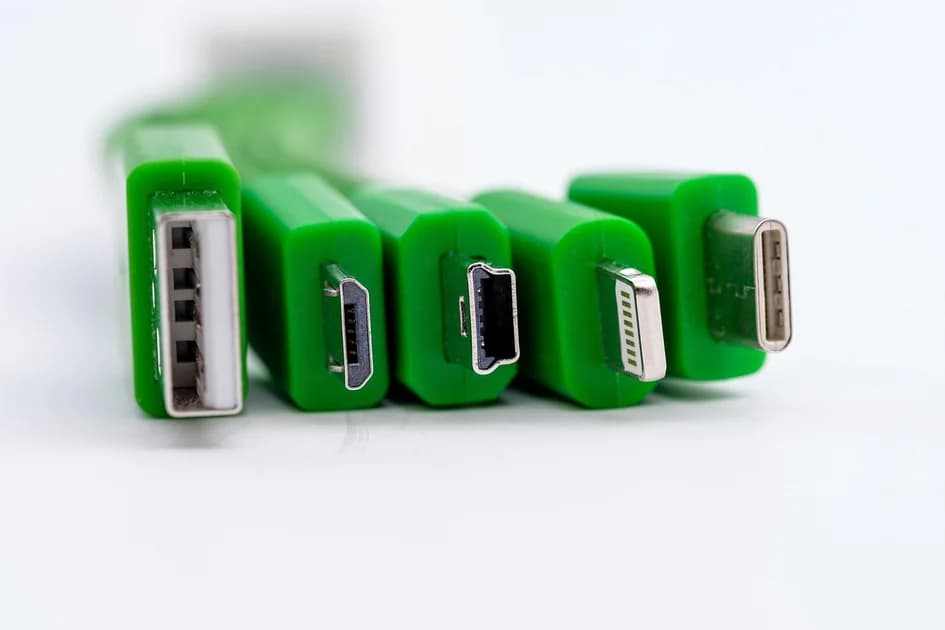
Начните с самой простой причины: большинство веб-камер и карт захвата одновременно может открыть только одна программа, поэтому закройте приложения для видеозвонков и вкладки браузера, которые могут держать ваше устройство.
В Windows откройте параметры конфиденциальности для камеры и микрофона и убедитесь, что классическим приложениям разрешён к ним доступ: обновление может отключить это разрешение.
В macOS система один раз спрашивает каждое приложение о доступе к камере и микрофону, и если вы тогда отказали, включить приложение придётся самостоятельно в разделе «Конфиденциальность и безопасность».
Подключайте устройство прямо к компьютеру, а не к хабу или разъёму монитора: многие хабы не дают достаточно питания или пропускной способности для видео.
Прежде чем винить железо, попробуйте другой кабель: некоторые USB-кабели только заряжают и вовсе не передают данные.
Устройствам, которые следуют стандартам UVC или USB Audio Class, драйвер не нужен, а PCIe-картам и многим профессиональным аудиоинтерфейсам нужен, и он должен подходить к версии вашей операционной системы.
Если устройство есть в списке, но превью остаётся чёрным, дело обычно в сигнале, который на него приходит, а не в подключении к компьютеру.
Проверьте, что камера действительно выдаёт картинку на HDMI-выход: многие камеры отключают его, пока открыто меню, или в некоторых режимах воспроизведения.
Если на камере выставлены разрешение или частота кадров, которые карта захвата не принимает, превью будет чёрным, поэтому сначала понизьте выход камеры до обычного формата Full HD.
Защита от копирования на ноутбуках и медиаплеерах тоже даёт чёрное превью, и никакая программная настройка на вашей стороне её не снимет.
Если картинка приходит в низком разрешении или с дёрганой частотой кадров, откройте свойства устройства и выберите разрешение, частоту кадров и видеоформат вручную, а не оставляйте их на автомате.
В OBS можно деактивировать и снова активировать источник или заново выбрать устройство в его свойствах — это часто возвращает устройство после выхода компьютера из спящего режима.
Для аудиоинтерфейсов выставьте одинаковую частоту дискретизации в операционной системе, в программе интерфейса и в приложении для стрима: расхождение даёт щелчки, уплывание звука или тишину.
Если микрофон показывает уровень в настройках системы, но не в вашей программе, проверьте, тот ли входной канал многоканального интерфейса вы выбрали.
Перезагрузите устройство раньше компьютера, а компьютер — раньше, чем что-либо переустанавливать: новое согласование подключения решает удивительно большую долю таких проблем.
Запишите точные настройки, которые сработали, чтобы быстро вернуться к проверенному рабочему состоянию, если перед эфиром что-то изменится.
И наконец, подключите и проверьте каждое устройство хотя бы за час до выхода в эфир — останется время поменять кабель или разъём, не заставляя зрителей ждать.
dcast Team
Professional video streaming experts helping creators succeed.
Похожие статьи


Начните свой видеобизнес сегодня
Загружайте, вещайте и продавайте видео. Начните на бесплатном тарифе — без карты.
Начать бесплатно