

Quando seu software de streaming não reconhece uma câmera, placa de captura ou microfone
Um checklist curto para o momento em que a webcam, a placa de captura ou a interface de áudio está conectada e o seu software de streaming continua sem mostrar nada.
Comece pela causa mais simples: a maioria das webcams e placas de captura só pode ser aberta por um aplicativo de cada vez, então feche apps de videochamada e abas do navegador que possam estar segurando a sua.
No Windows, abra as configurações de privacidade de câmera e microfone e confirme que os aplicativos da área de trabalho têm permissão para usá-los, porque uma atualização pode desligar essa permissão.
No macOS, o sistema pede acesso à câmera e ao microfone uma vez por aplicativo, e se você recusou esse aviso, precisa liberar o app você mesmo em Privacidade e Segurança.
Conecte o dispositivo direto no computador em vez de um hub ou da porta do monitor, já que muitos hubs não fornecem energia ou largura de banda suficiente para vídeo.
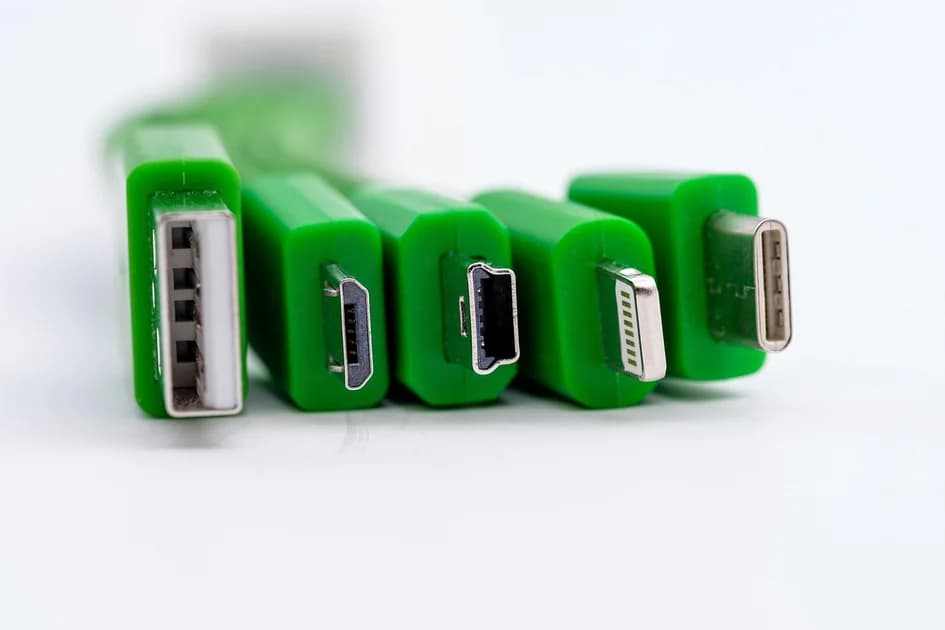
Teste outro cabo antes de culpar o hardware, porque alguns cabos USB só carregam e não transmitem dado nenhum.
Dispositivos que seguem os padrões UVC ou USB Audio Class não precisam de driver, enquanto placas PCIe e muitas interfaces de áudio profissionais precisam, e os drivers devem corresponder à versão do seu sistema operacional.
Se o dispositivo aparece na lista mas a prévia continua preta, o problema costuma estar no sinal que ele recebe, não na conexão com o computador.
Confira se a câmera realmente envia imagem pela porta HDMI, pois muitas câmeras desligam essa saída enquanto um menu está aberto ou em alguns modos de reprodução.
Uma câmera configurada com uma resolução ou taxa de quadros que a placa de captura não aceita gera prévia preta, então primeiro reduza a saída da câmera para um formato Full HD comum.
A proteção contra cópia de notebooks e media players também gera prévia preta, e nenhuma configuração de software do seu lado consegue removê-la.
Quando a imagem chega em baixa resolução ou com taxa de quadros travando, abra as propriedades do dispositivo e escolha a resolução, a taxa de quadros e o formato de vídeo manualmente em vez de deixar no automático.
No OBS você pode desativar e reativar uma fonte, ou escolher de novo o dispositivo nas propriedades dela, o que muitas vezes traz o dispositivo de volta depois que o computador sai do modo de suspensão.
Em interfaces de áudio, use a mesma taxa de amostragem no sistema operacional, no software da interface e no seu aplicativo de streaming, porque uma diferença causa estalos, dessincronia ou silêncio.
Se um microfone mostra nível nas configurações do sistema mas não no seu software, confira se você escolheu o canal de entrada certo de uma interface multicanal.
Reinicie o dispositivo antes do computador, e o computador antes de reinstalar qualquer coisa, porque uma nova negociação de conexão resolve uma parte surpreendente desses problemas.
Anote as configurações exatas que funcionaram, para voltar rápido a um estado que você sabe que funciona quando algo mudar antes de um programa.
Por fim, conecte e teste cada dispositivo pelo menos uma hora antes de entrar ao vivo, o que deixa tempo para trocar um cabo ou uma porta sem deixar o público esperando.
dcast Team
Professional video streaming experts helping creators succeed.
Artigos relacionados

Comece hoje o seu negócio de vídeo
Envie, transmita e venda seus vídeos. Comece no plano gratuito, sem cartão.
Comece grátis