

Como escolher uma placa de captura para transmissão ao vivo
USB ou PCIe, sem compressão ou MJPG, entrada HDMI ou SDI: o que uma placa de captura precisa fazer pela sua câmera e pelo seu computador, e as configurações que fazem uma placa barata funcionar.
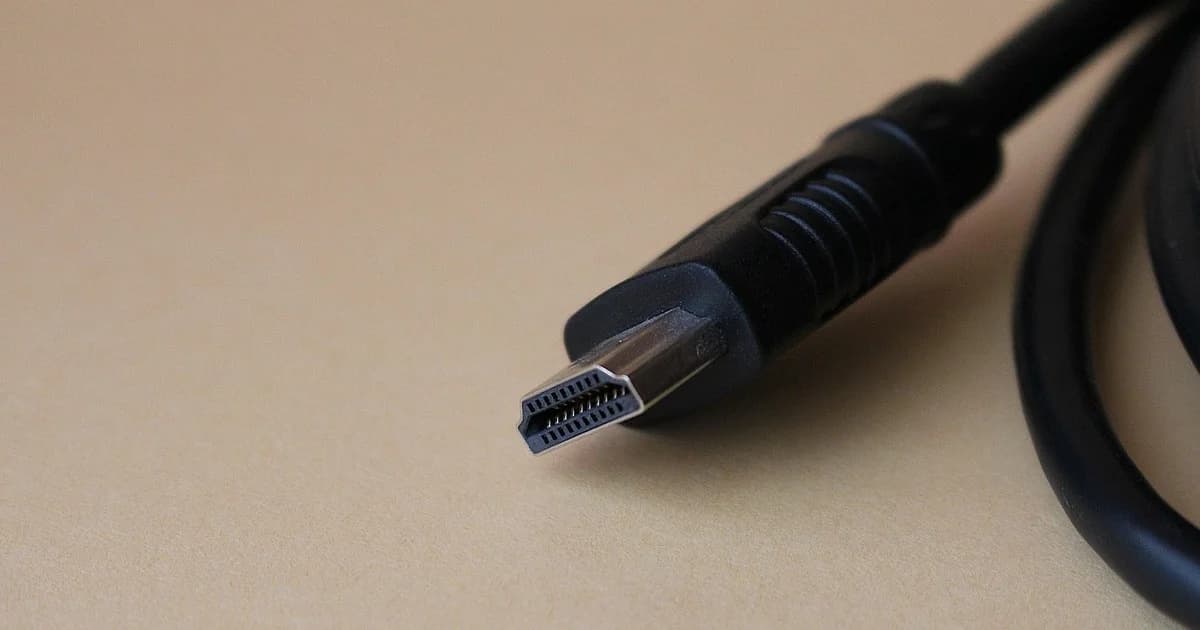
Uma placa de captura recebe a imagem HDMI ou SDI de uma câmera, console ou segundo computador e a entrega ao seu software como se fosse uma webcam.
Sua primeira decisão é a conexão: um dispositivo USB passa de um computador para outro com facilidade, enquanto uma placa PCIe fica dentro de um desktop e normalmente acrescenta menos atraso.
A maioria dos dispositivos de captura USB modernos segue o padrão UVC, o que significa que eles não precisam de driver no Windows, no macOS nem no Linux.
Full HD sem compressão em uma taxa de quadros alta exige a largura de banda de uma porta USB 3, então conecte o dispositivo diretamente ao computador e evite hubs passivos.
Adaptadores baratos muitas vezes entregam a resolução máxima apenas em MJPG, um formato comprimido, e caem para uma resolução ou taxa de quadros baixa nos formatos brutos.
Se um dispositivo assim mostrar uma imagem travando ou pequena no OBS, abra as propriedades dele, defina o formato de vídeo como MJPG e escolha a resolução de novo.
O MJPG consome um pouco de CPU para ser decodificado e suaviza levemente os detalhes finos, o que é uma troca justa para alguém falando para a câmera, mas fica perceptível com texto na tela.
Verifique quais formatos de entrada a placa aceita, porque uma câmera enviando um formato que não consta na lista da placa gera uma tela preta, e não uma mensagem de erro.
Saída entrelaçada da câmera é uma surpresa comum, então configure sua câmera para saída progressiva sempre que a placa ou o seu software tiver dificuldade com ela.
O passthrough repassa a imagem recebida para um monitor ou televisão, o que importa se você captura um console de videogame e joga na mesma tela.
Uma placa que captura em UHD só é útil se o seu computador conseguir codificar esse sinal, e muitas configurações capturam em Full HD mesmo quando o passthrough roda em resolução mais alta.
Se as suas câmeras ficam longe, uma placa SDI evita conversores extras, enquanto placas HDMI são ideais para mesas e salas pequenas.
Para várias câmeras, uma placa PCIe com múltiplas entradas é mais organizada do que um monte de dispositivos USB disputando o mesmo controlador.
Placas PCIe dividem as lanes da placa-mãe com a placa de vídeo e o armazenamento, então leia o manual para ver qual slot mantém a velocidade máxima quando outro estiver ocupado.
O áudio normalmente viaja dentro do sinal HDMI ou SDI, então confira se a placa disponibiliza o áudio embutido caso o microfone da câmera ou a sua mesa de som envie o áudio pela câmera.
Notebooks, media players e alguns consoles adicionam proteção HDCP à saída, e os dispositivos de captura não mostram absolutamente nada enquanto ela está ativa.
Consulte na especificação o atraso que a placa introduz, principalmente se você pretende misturar uma câmera capturada com uma webcam e precisa que as duas fiquem sincronizadas.
Antes de comprar, liste todas as fontes que você vai conectar, com a resolução e a taxa de quadros de cada uma, e escolha a placa que aceite todas elas nativamente.
Depois de comprar, deixe a placa rodando por uma hora com as configurações da sua transmissão, porque problemas de aquecimento e de alimentação costumam aparecer só depois de ela estar funcionando por um tempo.
dcast Team
Professional video streaming experts helping creators succeed.
Artigos relacionados


Comece hoje o seu negócio de vídeo
Envie, transmita e venda seus vídeos. Comece no plano gratuito, sem cartão.
Comece grátis