

Quand votre logiciel de streaming ne détecte pas une caméra, une carte d'acquisition ou un micro
Une courte liste de vérifications pour le moment où une webcam, une carte d'acquisition ou une interface audio est branchée et où votre logiciel de streaming n'affiche toujours rien.
Commencez par la cause la plus simple : la plupart des webcams et des cartes d'acquisition ne peuvent être ouvertes que par une seule application à la fois, alors fermez les applis de visioconférence et les onglets du navigateur qui pourraient monopoliser la vôtre.
Sous Windows, ouvrez les paramètres de confidentialité de la caméra et du microphone et vérifiez que les applications de bureau ont le droit de les utiliser, car une mise à jour peut désactiver cette autorisation.
Sous macOS, le système demande une fois par application l'accès à la caméra et au microphone, et si vous avez refusé cette demande, vous devez autoriser vous-même l'application dans Confidentialité et sécurité.
Branchez l'appareil directement sur l'ordinateur plutôt que sur un hub ou un port d'écran, car beaucoup de hubs ne fournissent pas assez d'alimentation ou de bande passante pour la vidéo.
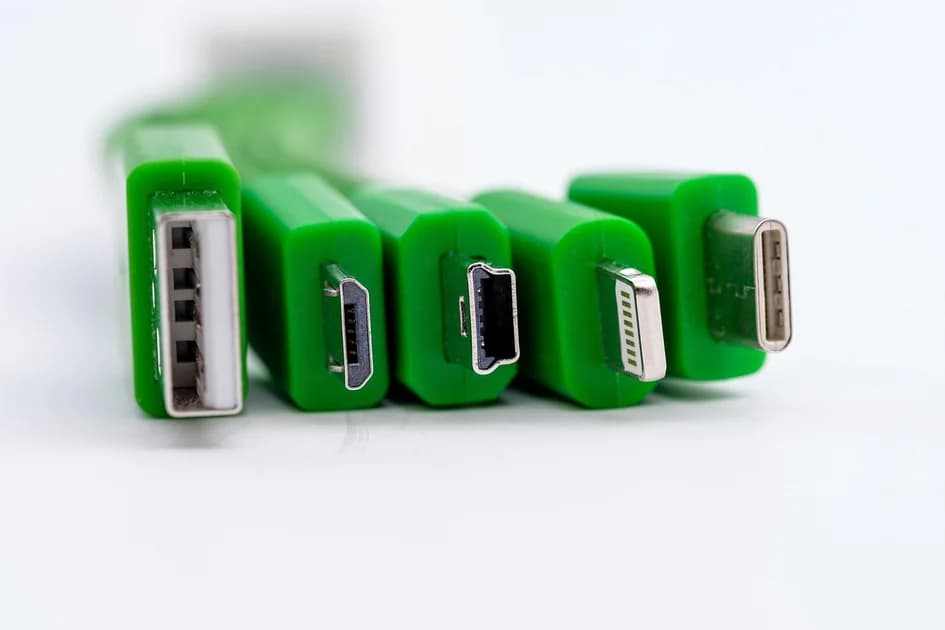
Essayez un autre câble avant d'accuser le matériel, car certains câbles USB ne font que charger et ne transportent aucune donnée.
Les appareils conformes aux normes UVC ou USB Audio Class n'ont pas besoin de pilote, alors que les cartes PCIe et de nombreuses interfaces audio professionnelles en exigent un, qui doit correspondre à la version de votre système d'exploitation.
Si l'appareil apparaît dans la liste mais que l'aperçu reste noir, le problème vient en général du signal qu'il reçoit, pas de sa connexion à l'ordinateur.
Vérifiez que la caméra envoie réellement une image sur son port HDMI, car beaucoup de caméras coupent cette sortie quand un menu est ouvert ou dans certains modes de lecture.
Une caméra réglée sur une résolution ou une cadence d'images que la carte d'acquisition n'accepte pas donne un aperçu noir, alors réglez d'abord la sortie de la caméra sur un format Full HD courant.
La protection anticopie des ordinateurs portables et des lecteurs multimédias produit elle aussi un aperçu noir, et aucun réglage logiciel de votre côté ne peut la supprimer.
Quand l'image arrive en basse résolution ou avec une cadence saccadée, ouvrez les propriétés de l'appareil et choisissez à la main la résolution, la cadence d'images et le format vidéo au lieu de les laisser en automatique.
Dans OBS, vous pouvez désactiver puis réactiver une source, ou sélectionner à nouveau l'appareil dans ses propriétés, ce qui ramène souvent un appareil après la sortie de veille de l'ordinateur.
Pour les interfaces audio, alignez la fréquence d'échantillonnage dans le système d'exploitation, dans le logiciel de l'interface et dans votre application de streaming, car un écart provoque des clics, une dérive ou du silence.
Si un micro affiche un niveau dans les réglages du système mais pas dans votre logiciel, vérifiez que vous avez choisi le bon canal d'entrée d'une interface multicanale.
Redémarrez l'appareil avant l'ordinateur, et l'ordinateur avant de réinstaller quoi que ce soit, car une nouvelle négociation de connexion règle une part étonnante de ces problèmes.
Notez les réglages exacts qui ont fonctionné, pour revenir vite à un état connu et sain quand quelque chose change avant une émission.
Enfin, branchez et testez chaque appareil au moins une heure avant de passer en direct, ce qui laisse le temps de changer un câble ou un port sans faire attendre votre public.
dcast Team
Professional video streaming experts helping creators succeed.
Articles similaires



Lancez votre activité vidéo dès aujourd’hui
Importez, diffusez et vendez vos vidéos. Commencez avec l’offre gratuite, sans carte bancaire.
Commencer gratuitement