

Comment choisir une carte d'acquisition pour le streaming en direct
USB ou PCIe, non compressé ou MJPG, entrée HDMI ou SDI : ce qu'une carte d'acquisition doit faire pour votre caméra et votre ordinateur, et les réglages qui permettent à un modèle bon marché de fonctionner.
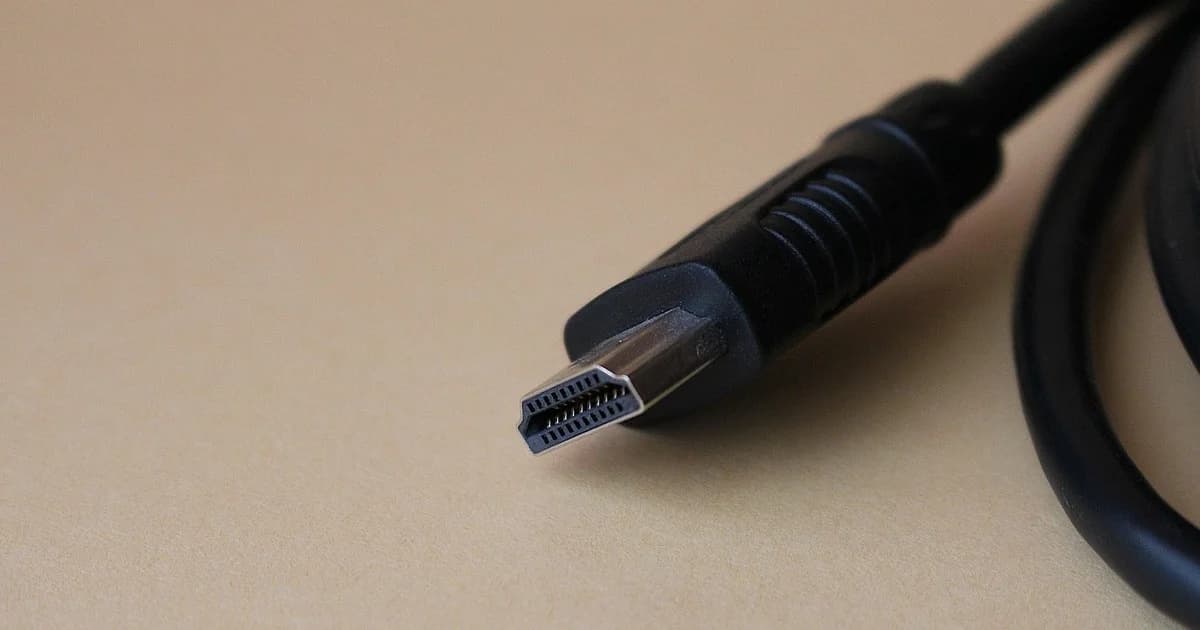
Une carte d'acquisition récupère l'image HDMI ou SDI d'une caméra, d'une console ou d'un second ordinateur et la présente à votre logiciel comme s'il s'agissait d'une webcam.
La première décision porte sur la connexion : un boîtier USB passe facilement d'un ordinateur à l'autre, tandis qu'une carte PCIe s'installe dans une tour et ajoute généralement moins de latence.
La plupart des boîtiers d'acquisition USB récents respectent la norme UVC, ce qui signifie qu'ils ne nécessitent aucun pilote sous Windows, macOS ou Linux.
La Full HD non compressée à une fréquence d'images élevée exige la bande passante d'un port USB 3 : branchez donc le boîtier directement sur l'ordinateur et évitez les hubs passifs.
Les dongles bon marché ne délivrent souvent leur pleine résolution qu'en MJPG, un format compressé, et se rabattent sur une faible résolution ou une fréquence d'images réduite dans les formats bruts.
Si un tel boîtier affiche une image saccadée ou trop petite dans OBS, ouvrez ses propriétés, réglez le format vidéo sur MJPG et sélectionnez de nouveau la résolution.
Le décodage du MJPG sollicite un peu le processeur et adoucit légèrement les détails fins : un compromis acceptable pour un plan face caméra, mais visible avec du texte affiché à l'écran.
Vérifiez les formats d'entrée acceptés par la carte, car une caméra qui envoie un format absent de la liste produit un écran noir plutôt qu'un message d'erreur.
La sortie entrelacée des caméras est une surprise fréquente : réglez votre caméra en sortie progressive dès que la carte ou votre logiciel a du mal à la gérer.
Le passthrough renvoie l'image entrante vers un moniteur ou un téléviseur, ce qui compte si vous capturez une console de jeu et jouez sur le même écran.
Une carte qui capture en UHD n'a d'intérêt que si votre ordinateur est capable de l'encoder, et de nombreuses configurations capturent en Full HD même lorsque le passthrough fonctionne en définition supérieure.
Si vos caméras sont éloignées, une carte SDI évite des convertisseurs supplémentaires, tandis que les cartes HDMI conviennent aux bureaux et aux petites salles.
Pour plusieurs caméras, une carte PCIe à entrées multiples est plus propre qu'une pile de boîtiers USB qui se disputent le même contrôleur.
Les cartes PCIe partagent les lignes de la carte mère avec votre carte graphique et votre stockage : consultez le manuel pour savoir quel slot conserve sa pleine vitesse lorsqu'un autre est occupé.
L'audio voyage généralement dans le signal HDMI ou SDI : vérifiez donc que la carte prend en charge l'audio embarqué si le micro de votre caméra ou votre console de mixage alimente la caméra.
Les ordinateurs portables, les lecteurs multimédias et certaines consoles ajoutent une protection HDCP à leur sortie, et les boîtiers d'acquisition n'affichent alors strictement rien tant qu'elle est active.
Consultez les caractéristiques pour connaître la latence introduite par la carte, surtout si vous comptez mélanger une caméra capturée avec une webcam et devez les garder synchronisées.
Avant d'acheter, dressez la liste de toutes les sources que vous allez brancher avec leur résolution et leur fréquence d'images, puis choisissez la carte qui les accepte toutes nativement.
Après l'achat, faites tourner la carte pendant une heure avec les réglages de votre émission, car les problèmes de chauffe et d'alimentation n'apparaissent souvent qu'après un certain temps de fonctionnement.
dcast Team
Professional video streaming experts helping creators succeed.
Articles similaires



Lancez votre activité vidéo dès aujourd’hui
Importez, diffusez et vendez vos vidéos. Commencez avec l’offre gratuite, sans carte bancaire.
Commencer gratuitement