

Cuando tu software de streaming no detecta una cámara, capturadora o micrófono
Una lista breve para el momento en que conectas una webcam, una capturadora o una interfaz de audio y tu software de streaming sigue sin mostrar nada.
Empieza por la causa más sencilla: la mayoría de las webcams y capturadoras solo pueden abrirse desde una aplicación a la vez, así que cierra las apps de videollamada y las pestañas del navegador que puedan estar usando la tuya.
En Windows, abre la configuración de privacidad de cámara y micrófono y comprueba que las aplicaciones de escritorio tienen permiso para usarlos, porque una actualización puede desactivar ese permiso.
En macOS, el sistema pide acceso a la cámara y al micrófono una vez por aplicación, y si rechazaste ese aviso tendrás que activar la app tú mismo en Privacidad y seguridad.
Conecta el dispositivo directamente al ordenador en lugar de a un hub o al puerto de un monitor, ya que muchos hubs no dan suficiente alimentación ni ancho de banda para vídeo.
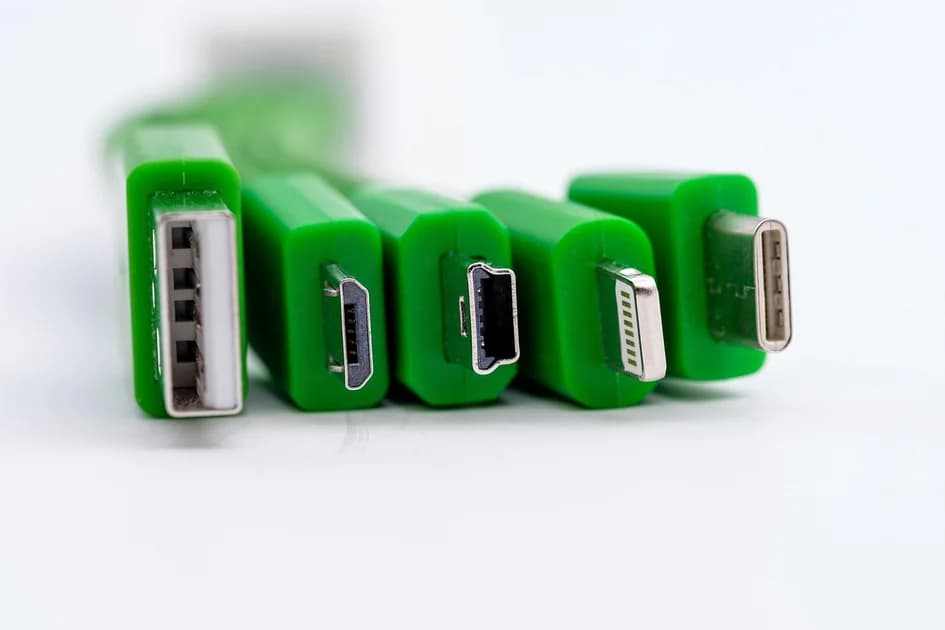
Prueba otro cable antes de culpar al hardware, porque algunos cables USB solo cargan y no transmiten ningún dato.
Los dispositivos que siguen los estándares UVC o USB Audio Class no necesitan controlador, mientras que las tarjetas PCIe y muchas interfaces de audio profesionales sí, y sus controladores deben corresponder a la versión de tu sistema operativo.
Si el dispositivo aparece en la lista pero la vista previa sigue en negro, el problema suele estar en la señal que recibe, no en la conexión con tu ordenador.
Comprueba que la cámara realmente saca imagen por su puerto HDMI, ya que muchas cámaras desactivan esa salida mientras hay un menú abierto o en algunos modos de reproducción.
Una cámara configurada con una resolución o una frecuencia de imagen que la capturadora no admite da una vista previa en negro, así que primero baja la salida de la cámara a un formato Full HD habitual.
La protección anticopia de portátiles y reproductores multimedia también provoca una vista previa en negro, y ningún ajuste de software por tu parte puede quitarla.
Cuando la imagen llega con baja resolución o con una frecuencia de imagen a saltos, abre las propiedades del dispositivo y elige a mano la resolución, la frecuencia de imagen y el formato de vídeo en lugar de dejarlos en automático.
En OBS puedes desactivar y volver a activar una fuente, o elegir de nuevo el dispositivo en sus propiedades, lo que a menudo recupera un dispositivo después de que el ordenador salga de la suspensión.
En las interfaces de audio, iguala la frecuencia de muestreo en el sistema operativo, en el software de la interfaz y en tu aplicación de streaming, porque una diferencia provoca chasquidos, desfase o silencio.
Si un micrófono marca nivel en la configuración del sistema pero no en tu software, comprueba que elegiste el canal de entrada correcto de una interfaz multicanal.
Reinicia el dispositivo antes que el ordenador, y el ordenador antes de reinstalar nada, porque una conexión nueva resuelve una parte sorprendente de estos problemas.
Anota la configuración exacta que funcionó, para poder volver rápido a un estado que sabes que va bien cuando algo cambie antes de un programa.
Por último, conecta y prueba cada dispositivo al menos una hora antes de salir en directo, así tendrás tiempo de cambiar un cable o un puerto sin que tu audiencia espere.
dcast Team
Professional video streaming experts helping creators succeed.
Artículos relacionados

Comienza hoy tu negocio de video
Sube, transmite y vende tus videos. Empieza con el plan gratuito, sin tarjeta.
Comienza gratis