

Cómo elegir una capturadora para streaming en directo
USB o PCIe, sin compresión o MJPG, entrada HDMI o SDI: qué tiene que hacer una capturadora para tu cámara y tu computadora, y los ajustes que hacen funcionar una barata.
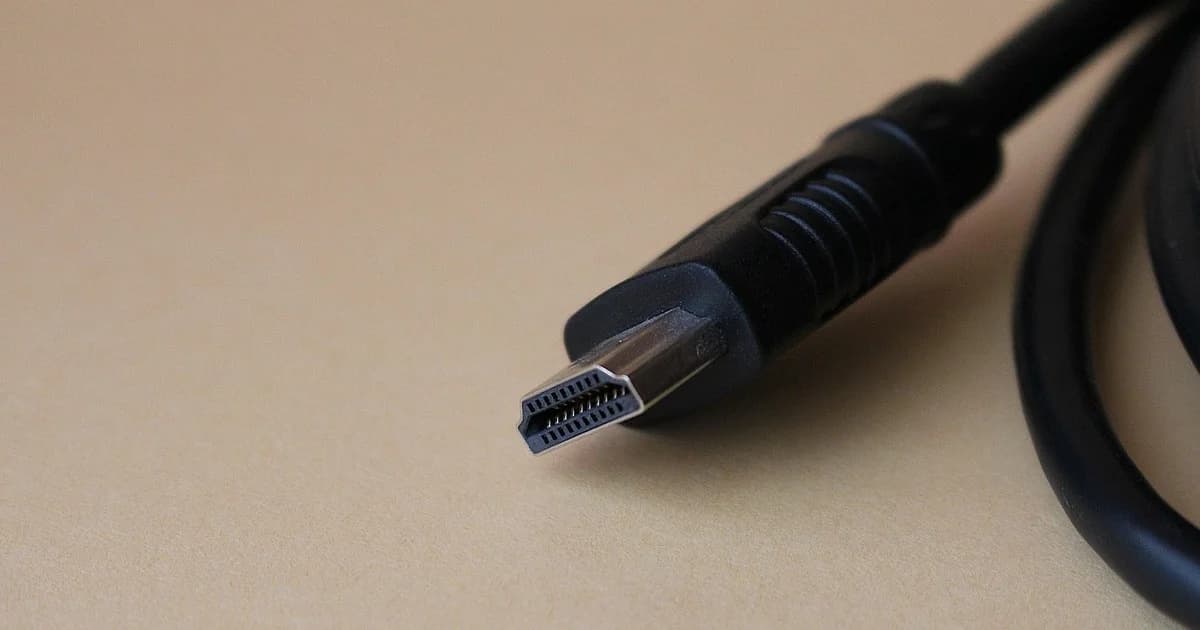
Una capturadora toma la imagen HDMI o SDI de una cámara, una consola o una segunda computadora y la entrega a tu software como si fuera una webcam.
Tu primera decisión es la conexión: un dispositivo USB se pasa fácilmente de un equipo a otro, mientras que una tarjeta PCIe va instalada dentro de una computadora de escritorio y suele añadir menos retardo.
La mayoría de las capturadoras USB modernas siguen el estándar UVC, lo que significa que no necesitan controlador en Windows, macOS ni Linux.
El Full HD sin compresión a una frecuencia de fotogramas alta requiere el ancho de banda de un puerto USB 3, así que conecta el dispositivo directamente a la computadora y evita los hubs pasivos.
Los adaptadores económicos suelen ofrecer su resolución máxima solo en MJPG, un formato comprimido, y bajan a una resolución o frecuencia de fotogramas reducida en los formatos sin comprimir.
Si uno de estos dispositivos muestra en OBS una imagen entrecortada o pequeña, abre sus propiedades, cambia el formato de video a MJPG y vuelve a elegir la resolución.
Decodificar MJPG consume algo de CPU y suaviza un poco los detalles finos, un precio razonable para un plano de una persona hablando, pero que se nota con texto en pantalla.
Comprueba qué formatos de entrada acepta la capturadora, porque si la cámara envía un formato que la tarjeta no admite, verás una pantalla negra en lugar de un mensaje de error.
La salida entrelazada de la cámara es una sorpresa habitual, así que configura la cámara en salida progresiva siempre que la capturadora o tu software tengan problemas con ella.
El passthrough envía la imagen entrante a un monitor o televisor, algo importante si capturas una consola de videojuegos y juegas en la misma pantalla.
Una capturadora que graba en UHD solo es útil si tu computadora puede codificarlo, y muchos equipos capturan en Full HD aunque el passthrough funcione a mayor resolución.
Si tus cámaras están lejos, una tarjeta SDI evita convertidores adicionales, mientras que las capturadoras HDMI son ideales para escritorios y salas pequeñas.
Para varias cámaras, una tarjeta PCIe con múltiples entradas es más ordenada que un montón de dispositivos USB compitiendo por el mismo controlador.
Las tarjetas PCIe comparten las líneas de la placa base con la tarjeta gráfica y el almacenamiento, así que consulta el manual para saber qué ranura mantiene la velocidad completa cuando otra está ocupada.
El audio suele viajar dentro de la señal HDMI o SDI, así que verifica que la capturadora ofrezca el audio embebido si el micrófono de la cámara o tu mezclador alimentan la cámara.
Las laptops, los reproductores multimedia y algunas consolas añaden protección HDCP a su salida, y las capturadoras no muestran absolutamente nada mientras está activa.
Revisa en las especificaciones el retardo que introduce la capturadora, sobre todo si piensas combinar una cámara capturada con una webcam y necesitas que se mantengan sincronizadas.
Antes de comprar, haz una lista de todas las fuentes que vas a conectar con su resolución y frecuencia de fotogramas, y elige la capturadora que las acepte todas de forma nativa.
Después de comprarla, hazla funcionar durante una hora con la configuración de tu transmisión, porque los problemas de temperatura y alimentación suelen aparecer solo después de un rato de uso.
dcast Team
Professional video streaming experts helping creators succeed.
Artículos relacionados

Comienza hoy tu negocio de video
Sube, transmite y vende tus videos. Empieza con el plan gratuito, sin tarjeta.
Comienza gratis