

Wenn Ihre Streaming-Software Kamera, Capture-Karte oder Mikrofon nicht erkennt
Eine kurze Checkliste für den Moment, in dem Webcam, Capture-Gerät oder Audio-Interface eingesteckt sind und Ihre Streaming-Software trotzdem nichts zeigt.
Beginnen Sie mit der einfachsten Ursache: Die meisten Webcams und Capture-Geräte kann immer nur eine Anwendung gleichzeitig öffnen, also schließen Sie Videokonferenz-Apps und Browser-Tabs, die Ihres belegen könnten.
Öffnen Sie unter Windows die Datenschutzeinstellungen für Kamera und Mikrofon und stellen Sie sicher, dass Desktop-Apps darauf zugreifen dürfen, denn ein Update kann diese Berechtigung abschalten.
Unter macOS fragt das System jede Anwendung einmal nach dem Zugriff auf Kamera und Mikrofon; haben Sie diese Abfrage abgelehnt, müssen Sie die App unter Datenschutz & Sicherheit selbst freigeben.
Stecken Sie das Gerät direkt am Computer ein statt an einem Hub oder Monitoranschluss, denn viele Hubs liefern nicht genug Strom oder Bandbreite für Video.
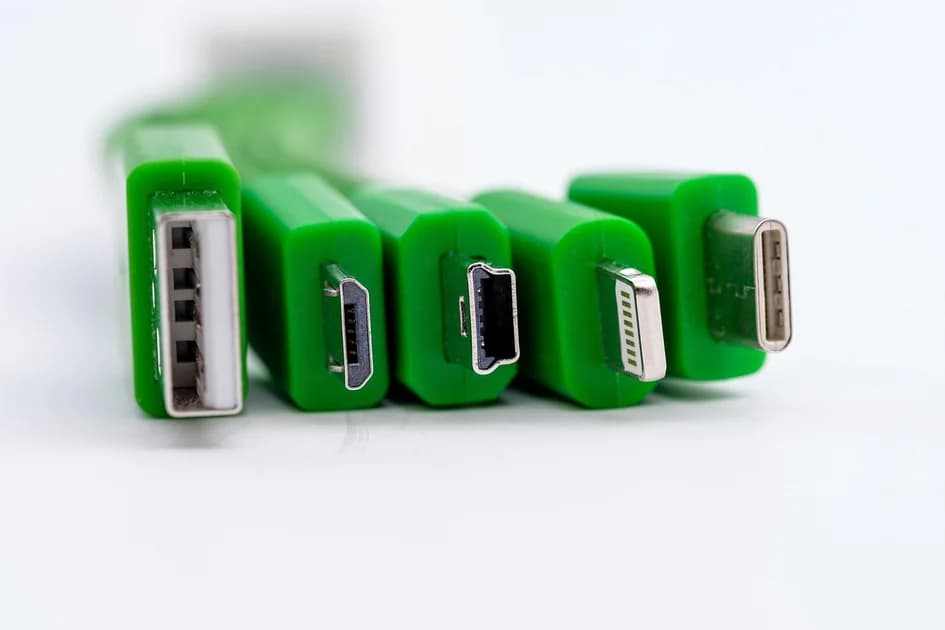
Probieren Sie ein anderes Kabel, bevor Sie die Hardware verdächtigen, denn manche USB-Kabel laden nur und übertragen überhaupt keine Daten.
Geräte nach den Standards UVC oder USB Audio Class brauchen keinen Treiber, PCIe-Karten und viele professionelle Audio-Interfaces dagegen schon, und deren Treiber müssen zur Version Ihres Betriebssystems passen.
Erscheint das Gerät in der Liste, bleibt die Vorschau aber schwarz, liegt das Problem meist am Signal, das es empfängt, nicht an der Verbindung zum Computer.
Prüfen Sie, ob die Kamera an ihrem HDMI-Anschluss tatsächlich ein Bild ausgibt, denn viele Kameras schalten diesen Ausgang ab, solange ein Menü offen ist oder in manchen Wiedergabemodi.
Ist die Kamera auf eine Auflösung oder Bildrate eingestellt, die das Capture-Gerät nicht annimmt, bleibt die Vorschau schwarz; stellen Sie die Ausgabe der Kamera daher zuerst auf ein gängiges Full-HD-Format.
Auch der Kopierschutz von Laptops und Mediaplayern erzeugt eine schwarze Vorschau, und keine Softwareeinstellung auf Ihrer Seite kann ihn entfernen.
Kommt ein Bild mit niedriger Auflösung oder ruckelnder Bildrate an, öffnen Sie die Geräteeigenschaften und wählen Sie Auflösung, Bildrate und Videoformat von Hand, statt sie auf Automatisch zu lassen.
In OBS können Sie eine Quelle deaktivieren und wieder aktivieren oder das Gerät in ihren Eigenschaften erneut auswählen, was ein Gerät oft zurückbringt, nachdem der Computer aus dem Ruhezustand aufgewacht ist.
Gleichen Sie bei Audio-Interfaces die Abtastrate im Betriebssystem, in der Interface-Software und in Ihrer Streaming-Anwendung ab, denn eine Abweichung verursacht Knackser, Drift oder Stille.
Zeigt ein Mikrofon in den Systemeinstellungen einen Pegel, in Ihrer Software aber nicht, prüfen Sie, ob Sie den richtigen Eingangskanal eines mehrkanaligen Interfaces gewählt haben.
Starten Sie zuerst das Gerät neu, dann den Computer und erst danach installieren Sie etwas neu, denn ein frischer Verbindungsaufbau behebt einen überraschend großen Teil dieser Probleme.
Notieren Sie sich die genauen Einstellungen, die funktioniert haben, damit Sie schnell zu einem bekannten guten Zustand zurückkehren können, wenn sich vor einer Sendung etwas ändert.
Schließen Sie schließlich jedes Gerät mindestens eine Stunde vor dem Livegang an und testen Sie es, so bleibt Zeit, ein Kabel oder einen Anschluss zu tauschen, ohne dass Ihr Publikum wartet.
dcast Team
Professional video streaming experts helping creators succeed.
Ähnliche Artikel

Starten Sie noch heute Ihr Video-Business
Laden Sie Videos hoch, streamen und verkaufen Sie sie. Starten Sie mit dem kostenlosen Tarif – ohne Kreditkarte.
Kostenlos starten