

So erstellen Sie 2025 professionelle Präsentationsvideos
Professionelle Präsentationsvideos 2025: Setup, Aufnahme-Workflow, Schnittstandards und Verbreitung für die Unternehmenskommunikation.
On this page
Hochwertige Präsentationsvideos erfordern mehr als nur die Aufnahme Ihrer Folien – sie verlangen gezielte Planung, die richtigen Tools und eine klare Strategie. Ob Sie Lehrkraft, Marketer oder Business-Profi sind: Dieser Ratgeber hilft Ihnen, ausgefeilte Videos zu produzieren, die Ihr Publikum fesseln und Ihre Botschaft wirksam vermitteln.
Laden Sie Videos hoch, streamen und verkaufen Sie sie. Starten Sie mit dem kostenlosen Tarif – ohne Kreditkarte.
Kostenlos startenSo gelingt eine großartige Videopräsentation
Eine großartige Präsentation beginnt mit der Vorbereitung. Selbst die fortschrittlichsten Tools können schlechte Beleuchtung, ablenkende Hintergründe oder unklaren Ton nicht ausgleichen. So legen Sie das Fundament für den Erfolg:
Sorgen Sie für ein gutes Lichtsetup und klare Bilder
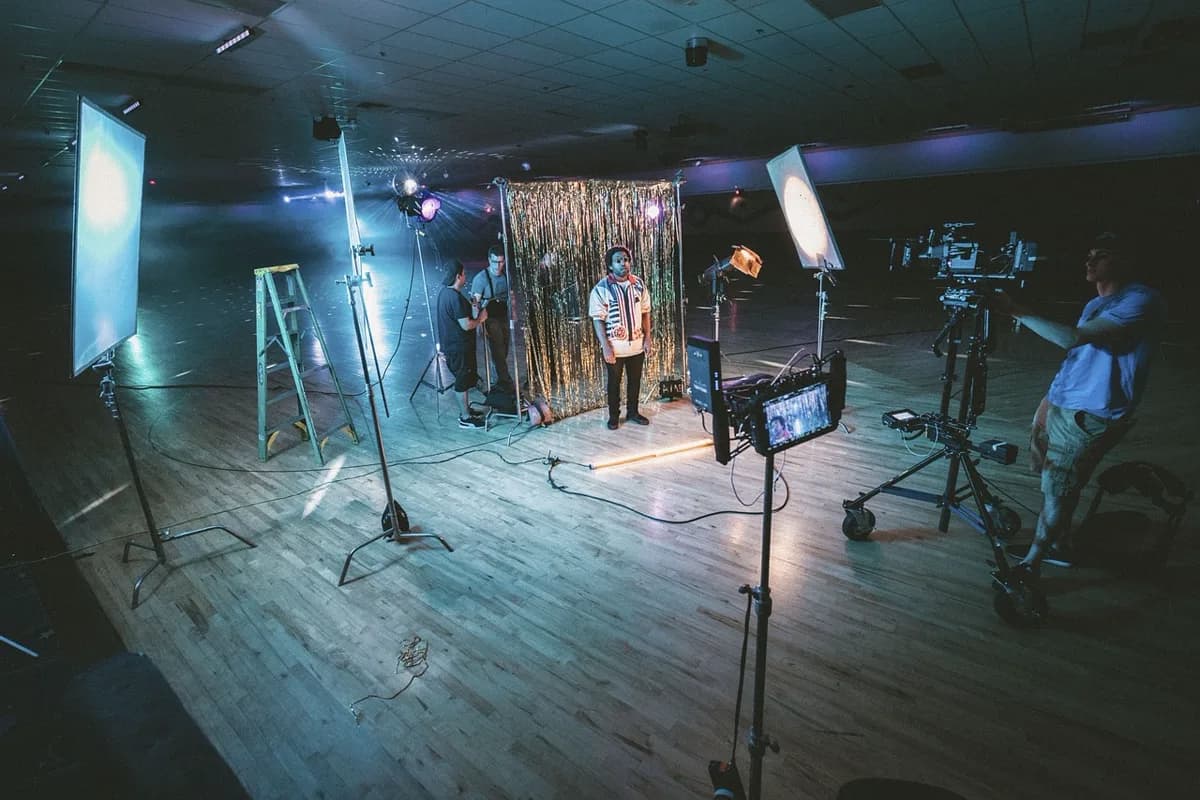
Beleuchtung ist eines der am häufigsten übersehenen Elemente der Videoproduktion. Schlechtes Licht kann Ihr Gesicht blass wirken lassen oder harte Schatten werfen, sodass es den Zuschauern schwerer fällt, sich auf Ihre Botschaft zu konzentrieren. Verwenden Sie weiches, diffuses Licht, um Ihr Gesicht und Ihren Arbeitsplatz auszuleuchten. Vermeiden Sie direktes Deckenlicht, das unvorteilhafte Schatten erzeugen kann. Für einen natürlichen Look positionieren Sie Ihre Lichtquelle in einem Winkel von 45 Grad zu Ihrem Gesicht.
Beispiel: Eine Kirchengemeinde könnte ein Ringlicht einsetzen, damit das Gesicht des Pfarrers bei den wöchentlichen Gottesdienstaufnahmen gut ausgeleuchtet ist, und den Hintergrund leicht unscharf halten, um Ablenkungen zu vermeiden.
Positionieren Sie Ihre Webcam auf Augenhöhe
Bei der Aufnahme sollte sich Ihre Webcam auf Augenhöhe oder leicht darunter befinden, damit ein natürlicher, ansprechender Bildausschnitt entsteht. Eine zu tief platzierte Kamera lässt Sie desinteressiert wirken, eine zu hohe kann unnatürlich aussehen. Passen Sie die Höhe bei Bedarf mit einem Ständer oder einem Bücherstapel an.
Tipp: Wenn Sie eine Laptop-Webcam verwenden, lohnt sich die Anschaffung einer externen Kamera für bessere Qualität. Viele Creator setzen für professionelle Ergebnisse Geräte wie die Logitech C920 oder C922 ein.
Nutzen Sie zuverlässige Audioquellen, um Hintergrundgeräusche zu vermeiden
Klarer Ton ist entscheidend, damit die Zuschauer dranbleiben. Hintergrundgeräusche – ob aus einem lauten Raum oder von einem schlechten Mikrofon – lassen Ihr Video unprofessionell wirken. Investieren Sie in ein Richtmikrofon oder nutzen Sie das eingebaute Mikrofon eines Laptops mit Geräuschunterdrückung. Nehmen Sie in einem ruhigen Raum auf und testen Sie die Audiopegel vor dem Start.
Beispiel: Ein Team bei einem Produktlaunch könnte ein Ansteckmikrofon verwenden, damit die Stimme des Sprechers klar zu hören ist, während ein Remote-Team zu einem USB-Mikrofon greifen könnte, um das Echo eines gemeinsam genutzten Arbeitsraums zu vermeiden.
Räumen Sie Ihren digitalen Arbeitsplatz auf, um Ablenkungen zu minimieren
Ein unaufgeräumter Hintergrund kann die Zuschauer von Ihrer Botschaft ablenken. Halten Sie Ihren Arbeitsplatz ordentlich und verwenden Sie für einen professionellen Look einen schlichten Hintergrund oder eine Kulisse im eigenen Branding. Wenn Sie Folien aufnehmen, achten Sie darauf, dass sie einheitlich formatiert und frei von ablenkenden Animationen oder Texten sind.
Starten Sie die Aufnahme Ihres Präsentationsvideos
Sobald Ihr Setup optimiert ist, beginnen Sie mit der Aufnahme. Ein zuverlässiger Bildschirmrekorder mit Bearbeitungsfunktionen kann den Prozess vereinfachen, besonders für Nicht-Experten.
Wählen Sie einen Bildschirmrekorder mit integrierten Bearbeitungstools
Software zur Bildschirmaufnahme wie OBS Studio oder Zoom vereinfacht den Ablauf, da Sie Bildschirm, Webcam und Ton gleichzeitig aufzeichnen können. Achten Sie auf Tools, mit denen Sie direkt in der App bearbeiten können – Clips kürzen, Übergänge einfügen oder die Audiopegel anpassen, bevor Sie exportieren.
Tipp: Wenn Sie Schulungsvideos für einen Online-Kurs erstellen, ist ein Tool wie Camtasia wegen der intuitiven Bearbeitungsoberfläche und der Unterstützung für Untertitel möglicherweise ideal.
Nutzen Sie einen Teleprompter, um den Faden nicht zu verlieren
Ein Teleprompter hilft Ihnen, beim Ablesen eines Skripts den Blickkontakt mit Ihrem Publikum zu halten. Das ist besonders nützlich bei längeren Präsentationen oder wenn Sie eine präzise Botschaft vermitteln müssen. Falls Sie keinen physischen Teleprompter besitzen, bieten viele Bildschirmrekorder virtuelle Teleprompter-Funktionen, die Text auf Ihrem Bildschirm scrollen lassen.
Beispiel: Ein Marketingteam, das ein Erklärvideo zu einem Produktlaunch vorbereitet, könnte einen virtuellen Teleprompter nutzen, um flüssig zu sprechen, ohne von Notizen abzulesen.
Testen Sie Audio- und Videoeinstellungen vor der Aufnahme
Führen Sie immer einen Testlauf durch, um sicherzustellen, dass Ihre Einstellungen stimmen. Prüfen Sie auf Hintergrundgeräusche, passen Sie Helligkeit und Kontrast an und vergewissern Sie sich, dass Mikrofon und Kamera einwandfrei funktionieren. So ersparen Sie sich später erneute Aufnahmen.
Bearbeiten Sie Ihre Videoaufnahme
Beim Schnitt wird aus Rohmaterial ein ausgefeiltes Endprodukt. Selbst ein gut aufgenommenes Video kann ohne sorgfältiges Kürzen und Feinschliff unausgewogen wirken.
Clips kürzen, teilen oder löschen für ein ausgefeiltes Endprodukt
Entfernen Sie unnötige Pausen, Wortwiederholungen oder Fehler, indem Sie Clips kürzen. Teilen Sie längere Abschnitte in kürzere Segmente auf, um das Tempo zu verbessern. Wenn Ihnen bei der Aufnahme ein Fehler unterlaufen ist, löschen Sie den Clip und nehmen Sie den Abschnitt erneut auf.
Tipp: Für ein YouTube-Publikum schneiden kürzere Videos (5–10 Minuten) tendenziell besser ab. Überlegen Sie daher, längere Präsentationen in mundgerechte Segmente aufzuteilen.
Wechseln Sie zwischen Webcam, Folien und Split-Screen-Layouts
Mit vielen Tools können Sie zwischen verschiedenen Kameraperspektiven, Folien und Split-Screen-Ansichten wechseln. So lassen sich wichtige Punkte hervorheben oder Abläufe anschaulich darstellen. Sie könnten zum Beispiel beim Sprechen eine Folie mit Daten zeigen und dann auf einen Split-Screen umschalten, um zwei Produkte zu vergleichen.
Fügen Sie Hintergrundmusik und Markenelemente hinzu
Hintergrundmusik kann den Ton Ihres Videos unterstreichen, wählen Sie jedoch etwas Dezentes, das Ihre Stimme nicht übertönt. Ergänzen Sie Markenelemente wie Logos, Farbschemata oder Untertitel, um Ihre Identität zu stärken.
Beispiel: Ein Ersteller von Online-Kursen könnte ein Wasserzeichen im eigenen Branding in der Ecke seiner Videos einblenden, um den Wiedererkennungswert seiner Marke aufzubauen.
Teilen Sie Ihre Videopräsentation
Der letzte Schritt besteht darin, Ihr Video an das richtige Publikum zu verbreiten. Wenn Sie Ihr Video für verschiedene Plattformen und Formate optimieren, erreicht es die Menschen, die es am meisten brauchen.
Optimieren Sie Videolänge und Format für verschiedene Plattformen
Verschiedene Plattformen haben unterschiedliche Vorlieben. YouTube bevorzugt längere, hochwertige Videos, während auf LinkedIn und Twitter kürzere, prägnante Clips gut funktionieren. Nutzen Sie Tools wie HandBrake oder Adobe Media Encoder, um Ihr Video in das jeweils bevorzugte Format der Plattform umzuwandeln.
Tipp: Wenn Sie ein Schulungsvideo mit einem Remote-Team teilen, exportieren Sie es am besten in einem Format, das sich leicht herunterladen und offline ansehen lässt.
Nutzen Sie Untertitel oder Transkripte für Barrierefreiheit und SEO
Untertitel machen Ihr Video für gehörlose oder schwerhörige Zuschauer zugänglich, während Transkripte die Sichtbarkeit in Suchmaschinen verbessern. Viele Bildschirmrekorder und Editoren bieten automatische Untertitelfunktionen, wobei Sie diese möglicherweise auf Richtigkeit prüfen oder bearbeiten müssen.
Beispiel: Ein Team beim Produktlaunch könnte Untertitel zu seinem Erklärvideo hinzufügen, um ein breiteres Publikum zu erreichen, darunter auch Nicht-Muttersprachler.
Bewerben Sie Ihr Video über mehrere Kanäle
Teilen Sie Ihr Video auf Ihrer Website, in sozialen Medien und in E-Mail-Newslettern. Erwägen Sie, es in Ihre Blogbeiträge einzubetten oder als Teil eines Webinars zu verwenden. Für Unternehmen können die Portale von dcast.tv im eigenen Branding helfen, Videos effizient zu organisieren und an das Publikum auszuliefern.
Schlussgedanken
Professionelle Präsentationsvideos zu erstellen ist eine Mischung aus Vorbereitung, den richtigen Tools und einer klaren Strategie. Wenn Sie sich auf Beleuchtung, Ton und Setup konzentrieren, legen Sie den Grundstein für ein ausgefeiltes Endprodukt. Ob Sie Schulungsmodule, Erklärvideos oder interne Team-Updates produzieren: Die hier beschriebenen Prinzipien helfen Ihnen, Ihre Botschaft wirksam zu vermitteln.
Denken Sie daran: Das Ziel ist nicht nur, ein Video aufzunehmen – sondern Inhalte zu schaffen, die bei Ihrem Publikum ankommen und Ihre Ziele unterstützen. Mit dem richtigen Ansatz kann selbst eine einfache Bildschirmaufnahme zu einem wirkungsvollen Instrument für Kommunikation und Interaktion werden.
Weiterführende Beiträge
Häufig gestellte Fragen
Was, wenn ich keine professionelle Kamera habe?
Sie brauchen keine. Ein Smartphone oder eine Laptop-Webcam liefert gute Ergebnisse, wenn Sie Ihr Setup optimieren – nutzen Sie ein Ringlicht für gleichmäßige Ausleuchtung und platzieren Sie die Kamera auf Augenhöhe für einen natürlichen Bildausschnitt.
Wie steigere ich die Interaktion mit meinem Präsentationsvideo?
Beginnen Sie mit klaren Bildern, halten Sie die Botschaft prägnant und sorgen Sie für einen flüssigen Ablauf. Heben Sie Kernpunkte mit visuellen Elementen auf dem Bildschirm hervor, streichen Sie ausschweifende Abschnitte und testen Sie das Video mit einem kleinen Publikum, um zu erkennen, wo Sie straffen sollten.
Kann ich dcast.tv für Bildschirmaufnahme und Bearbeitung nutzen?
dcast.tv ist eine White-Label-Videoplattform, mit der Unternehmen Live-Streaming und On-Demand-Videoinhalte verwalten können. Bildschirmaufnahme-Tools bietet sie zwar nicht, aber sie kann Ihr Video hosten, verbreiten und monetarisieren, sobald es anderswo aufgenommen und bearbeitet wurde. Für Organisationen, die konsistente Video-Workflows benötigen, bietet dcast.tv eine skalierbare Lösung.
Kann ich dcast.tv für ein Präsentationsvideo nutzen?
dcast.tv ist eine White-Label-Videoplattform für Live-Streaming und On-Demand-Hosting. Sie nimmt Ihre Folien weder auf noch bearbeitet sie diese, aber sobald Ihr Video aufgenommen und bearbeitet ist, kann sie es für konsistente Workflows hosten, verbreiten und monetarisieren.
dcast Team
Profis für Video-Streaming, die Creator zum Erfolg führen.
Ähnliche Artikel


Starten Sie noch heute Ihr Video-Business
Laden Sie Videos hoch, streamen und verkaufen Sie sie. Starten Sie mit dem kostenlosen Tarif – ohne Kreditkarte.
Kostenlos starten