

Capture-Karte für Livestreaming richtig auswählen
USB oder PCIe, unkomprimiert oder MJPG, HDMI- oder SDI-Eingang: Was eine Capture-Karte für Kamera und Computer leisten muss und mit welchen Einstellungen auch ein günstiges Modell funktioniert.
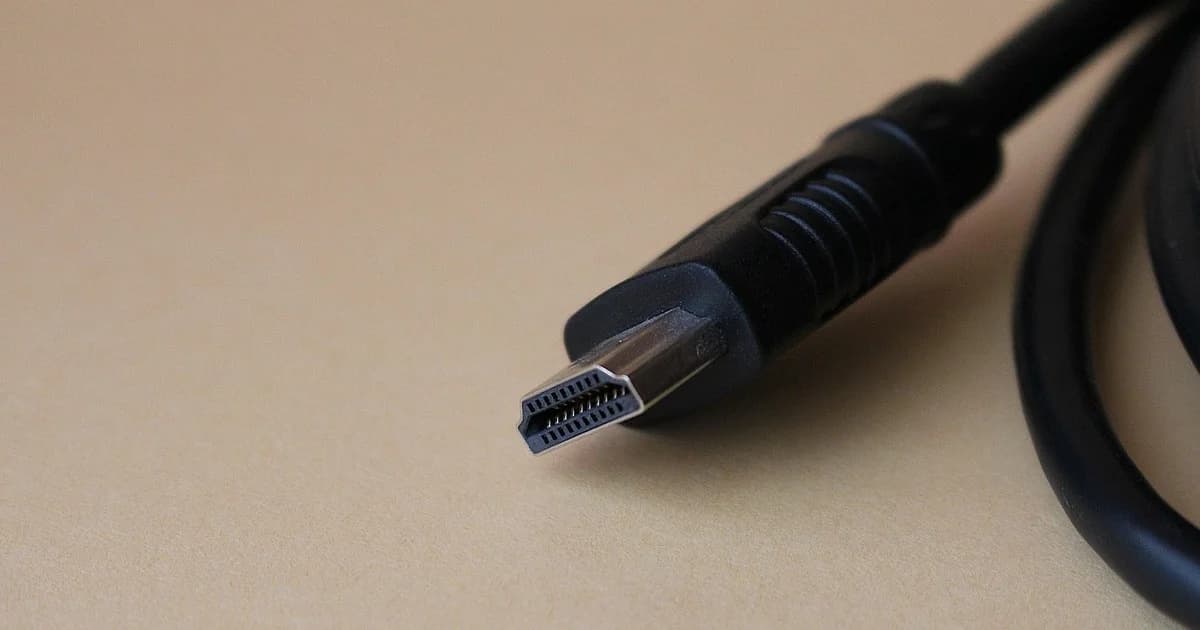
Eine Capture-Karte nimmt das HDMI- oder SDI-Bild einer Kamera, einer Konsole oder eines zweiten Computers auf und stellt es deiner Software so bereit, als wäre es eine Webcam.
Die erste Entscheidung betrifft den Anschluss: Ein USB-Gerät lässt sich problemlos zwischen Computern wechseln, während eine PCIe-Karte fest in einem Desktop-PC steckt und meist weniger Verzögerung verursacht.
Die meisten aktuellen USB-Capture-Geräte folgen dem UVC-Standard und benötigen daher unter Windows, macOS und Linux keinen Treiber.
Unkomprimiertes Full HD mit hoher Bildrate braucht die Bandbreite eines USB-3-Anschlusses. Schließe das Gerät deshalb direkt am Computer an und verzichte auf passive Hubs.
Günstige Dongles liefern ihre volle Auflösung oft nur im komprimierten Format MJPG und fallen in den Rohformaten auf eine niedrige Auflösung oder Bildrate zurück.
Zeigt ein solches Gerät in OBS ein ruckelndes oder kleines Bild, öffne seine Eigenschaften, stelle das Videoformat auf MJPG um und wähle die Auflösung erneut aus.
Das Dekodieren von MJPG kostet etwas CPU-Leistung und macht feine Details ein wenig weicher – bei einem Talking Head ein fairer Kompromiss, bei Bildschirmtext aber deutlich sichtbar.
Prüfe, welche Eingangsformate die Karte akzeptiert: Sendet die Kamera ein Format, das die Karte nicht auflistet, erscheint statt einer Fehlermeldung einfach ein schwarzes Bild.
Interlaced-Ausgabe der Kamera sorgt häufig für Überraschungen. Stelle deine Kamera deshalb auf progressive Ausgabe um, sobald die Karte oder deine Software damit Probleme hat.
Passthrough leitet das eingehende Bild an einen Monitor oder Fernseher weiter. Das ist wichtig, wenn du eine Spielkonsole aufnimmst und auf demselben Bildschirm spielst.
Eine Karte, die UHD aufnimmt, nützt nur etwas, wenn dein Computer das auch kodieren kann – viele Setups nehmen in Full HD auf, selbst wenn der Passthrough mit höherer Auflösung läuft.
Stehen deine Kameras weit entfernt, erspart dir eine SDI-Karte zusätzliche Konverter, während sich HDMI-Karten für den Schreibtisch und kleine Räume eignen.
Für mehrere Kameras ist eine PCIe-Karte mit mehreren Eingängen aufgeräumter als ein Haufen USB-Geräte, die sich um denselben Controller streiten.
PCIe-Karten teilen sich die Lanes des Mainboards mit Grafikkarte und Speicher. Lies daher im Handbuch nach, welcher Steckplatz die volle Geschwindigkeit behält, wenn ein anderer belegt ist.
Der Ton wird meist im HDMI- oder SDI-Signal mitübertragen. Prüfe also, ob die Karte eingebettetes Audio bereitstellt, wenn dein Kameramikrofon oder Mischpult in die Kamera eingespeist wird.
Laptops, Mediaplayer und manche Konsolen versehen ihr Ausgangssignal mit HDCP-Schutz, und solange dieser aktiv ist, zeigen Capture-Geräte überhaupt nichts an.
Achte in den technischen Daten auf die Verzögerung durch die Karte, vor allem wenn du eine aufgenommene Kamera mit einer Webcam mischen willst und beide synchron bleiben müssen.
Liste vor dem Kauf jede Quelle, die du anschließen wirst, mit Auflösung und Bildrate auf und wähle die Karte, die alle davon nativ akzeptiert.
Lass die Karte nach dem Kauf eine Stunde lang mit deinen Sendungseinstellungen laufen, denn Hitze- und Stromprobleme zeigen sich meist erst nach einer Weile im Betrieb.
dcast Team
Professional video streaming experts helping creators succeed.
Ähnliche Artikel


Starten Sie noch heute Ihr Video-Business
Laden Sie Videos hoch, streamen und verkaufen Sie sie. Starten Sie mit dem kostenlosen Tarif – ohne Kreditkarte.
Kostenlos starten