

Die beste kostenlose Videobearbeitungssoftware 2025
Kostenlose Videobearbeitungssoftware 2025 im Vergleich: Funktionsumfang, Bedienung, Plattform-Support und Workflow-Eignung für Kreative.
On this page
Videobearbeitungssoftware hat sich in den letzten Jahren rasant weiterentwickelt und bietet Kreativen – vom Einsteiger bis zum Profi – eine Vielzahl kostenloser Optionen, die Bedienkomfort und Leistungsfähigkeit vereinen. Ob Sie kurze Clips für Social Media zuschneiden, einen Kurzfilm schneiden oder Vorlesungsvideos aufbereiten: Die richtige Software macht einen spürbaren Unterschied. Dieser Ratgeber stellt die besten kostenlosen Videobearbeitungsprogramme für 2025 vor – geordnet nach zentralen Kategorien wie plattformübergreifender Unterstützung, Open-Source-Lösungen und Apps für unterwegs. Außerdem zeigen wir, für welche Anwendungsfälle sich die einzelnen Tools eignen – vom Kleinunternehmen bis zum unabhängigen Filmemacher.
Beste Allround-Lösung: Profi-Werkzeuge ohne Preisschild
Für alle, die fortgeschrittene Funktionen ohne Abo benötigen, stechen zwei Programme heraus:
DaVinci Resolve: Der kostenlose Industriestandard
DaVinci Resolve ist ein wahres Kraftpaket für Profis und bietet Color Grading, Audiobearbeitung sowie fortgeschrittene Compositing-Werkzeuge. Bereits die kostenlose Version enthält alle wesentlichen Schnittfunktionen und ist damit ideal für Filmemacher und Cutter, die sich teure Software sparen möchten. Zwar ist die Bedienung komplexer als bei einsteigerfreundlichen Tools, doch die plattformübergreifende Verfügbarkeit (Windows, macOS, Linux) und der Export ohne Wasserzeichen machen es zur ersten Wahl für ambitionierte Kreative.
Adobe Premiere Pro: 7-Tage-Testversion für Profis
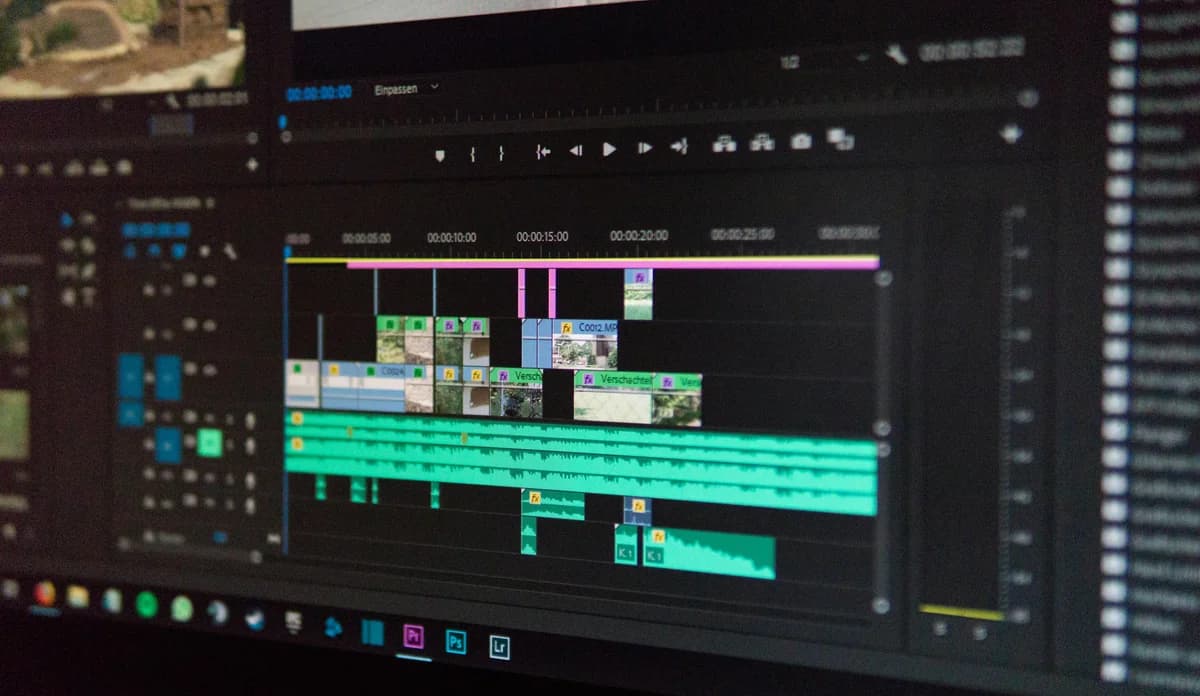
Adobe Premiere Pro bleibt der Klassiker für Motion Graphics und anspruchsvollen Schnitt, allerdings ist die kostenlose Testphase auf 7 Tage begrenzt. Nach Ablauf setzen viele Funktionen ein kostenpflichtiges Abo voraus. Dank der engen Verzahnung mit dem Adobe-Ökosystem (etwa After Effects und Photoshop) ist es dennoch eine überzeugende Option für Teams, die ohnehin mit Adobe-Programmen arbeiten.
Anwendungsbeispiel: Eine unabhängige Filmemacherin, die mit knappem Budget einen Kurzfilm schneidet, profitiert von den kostenlosen, professionellen Werkzeugen von DaVinci Resolve. Ein Kleinunternehmer, der Produktvideos erstellt, greift womöglich zu Adobe Premiere Pro, wenn er bereits in die Adobe-Suite investiert hat.
Beste Wahl für Einsteiger: Einfache Oberflächen, geringe Systemanforderungen
Wer neu in der Videobearbeitung ist, braucht Tools, die leicht zu erlernen sind und auch auf einfacher Hardware laufen. Zwei herausragende Optionen sind:
ACDSee Luxea Free Video Editor: Minimalistisch und zugänglich
ACDSee Luxea richtet sich an alle, die Videos schneiden möchten, ohne sich in komplexe Arbeitsabläufe einzuarbeiten. Die Oberfläche ist intuitiv, mit Drag-and-drop-Funktionen und grundlegenden Schnittwerkzeugen. Besonders geeignet ist die Software für Social-Media-Creator, die schnell Clips für Plattformen wie TikTok oder Instagram aufbereiten möchten.
Lightworks: Einsteigerfreundlich mit Ebenen
Lightworks hat sich über die Jahre zu einem deutlich bedienfreundlicheren Werkzeug entwickelt und bietet eine ebenenbasierte Timeline sowie den Export in 720p. Es ist zwar nicht ganz so ressourcenschonend wie ACDSee Luxea, stellt aber einen guten Mittelweg für alle dar, die mehr Kontrolle als bei simplen Apps wünschen, ohne gleich den vollen Profi-Funktionsumfang zu brauchen.
Anwendungsbeispiel: Eine Kirchengemeinde, die wöchentlich ihre Gottesdienste streamt, kann mit ACDSee Luxea schnell Clips zuschneiden und mit Texteinblendungen versehen. Wer Online-Kurse erstellt, bevorzugt vielleicht Lightworks mit seiner ebenenbasierten Timeline für den Schnitt von Vorlesungsvideos.
Beste Open-Source-Lösung: Keine Werbung, keine Wasserzeichen, kein Ärger
Open-Source-Software ist eine großartige Alternative für alle, die kostenlose Werkzeuge ohne versteckte Kosten suchen. Zwei starke Optionen sind:
Shotcut: Leichtgewichtig und voll anpassbar
Shotcut ist ein plattformübergreifender Editor, der ressourcenschonend und zugleich hochgradig anpassbar ist. Er unterstützt eine breite Palette an Formaten und bietet Funktionen wie Keyframe-Animation und Mehrspurbearbeitung. Da es sich um Open Source handelt, lässt sich der Code an eigene Bedürfnisse anpassen – ideal für technisch versierte Kreative.
OpenShot: Einfach zu bedienen, ideal für Einsteiger
OpenShot ist eine weitere Open-Source-Option, die Einfachheit in den Vordergrund stellt. Die benutzerfreundliche Oberfläche und die Unterstützung zahlreicher Videoformate machen es zu einer soliden Wahl für Einsteiger. Zwar fehlen einige fortgeschrittene Funktionen von Shotcut, doch die einfache Bedienung und die Werbefreiheit machen es zum beliebten Programm für gelegentliche Schnittarbeiten.
Anwendungsbeispiel: Ein Kleinunternehmer, der Produktvideos dreht, wählt womöglich OpenShot wegen seiner Einfachheit und Zuverlässigkeit. Ein technisch versierter Creator, der an einem Kurzfilm arbeitet, setzt eher auf Shotcut mit seinen umfangreichen Anpassungsmöglichkeiten.
Beste Online-Lösung: Web-basiert und cloud-ready
Für Kreative, die ohne Installation arbeiten möchten, bieten zwei webbasierte Tools viel Flexibilität:
CapCut: KI-gestützt für schnelle Schnitte
CapCut ist ein webbasierter Editor mit KI-Unterstützung und damit ideal für alle, die Clips zuschneiden, Übergänge einfügen und Filter anwenden möchten, ohne etwas zu installieren. Der Verzicht auf eine Installation und die Anbindung an TikTok und Instagram machen es zum Favoriten unter Social-Media-Creatorn. Allerdings berichten manche Nutzer, dass die Exportqualität in der kostenlosen Version begrenzt sein kann.
KineMaster: Zusammenarbeit und Cloud-Speicher
KineMaster ist ein weiteres Tool, das die Zusammenarbeit in den Mittelpunkt stellt. Dank Cloud-Speicher können Teams gleichzeitig an Projekten arbeiten – ein Pluspunkt für ortsunabhängige Arbeitsabläufe. Zwar fehlen einige fortgeschrittene Werkzeuge der Desktop-Editoren, doch der Cloud-first-Ansatz ist ein echter Vorteil für Kreative, die Flexibilität brauchen.
Anwendungsbeispiel: Ein Social-Media-Influencer verlässt sich für schnelle Schnitte vor dem TikTok-Post womöglich auf CapCut. Ein verteiltes Team, das Bildungsinhalte produziert, nutzt vielleicht KineMaster, um die Zusammenarbeit an Videoprojekten zu vereinfachen.
Beste Lösung für Mobilgeräte: Power in der Hosentasche
Videobearbeitung auf dem Smartphone ist für Kreative unterwegs unverzichtbar geworden. Zwei herausragende Apps sind:
LumaFusion (iOS): Fortgeschrittene Werkzeuge für iPhone-Creator
LumaFusion ist ein mobiler Editor, der es in Sachen Leistung mit Desktop-Software aufnehmen kann. Fortgeschrittene Funktionen wie Mehrspurbearbeitung und Motion Graphics machen es zum Favoriten unter iPhone-Creatorn. Es handelt sich zwar um eine kostenpflichtige App (mit Testphase), doch der Funktionsumfang rechtfertigt den Preis für alle, die leistungsstarke mobile Bearbeitung benötigen.
iMovie (iOS/macOS): Einfacher Schnitt für Apple-Nutzer
iMovie ist Apples Standardwerkzeug für einfache Schnittarbeiten und bietet einen schlanken Arbeitsablauf für alle, die Clips zuschneiden, Musik hinzufügen und Videos schnell exportieren möchten. Ideal für Apple-Nutzer, denen Einfachheit wichtiger ist als fortgeschrittene Funktionen. Für komplexe Projekte ist die App aufgrund fehlender Profi-Werkzeuge allerdings weniger geeignet.
Anwendungsbeispiel: Eine Reise-Vloggerin schneidet mit LumaFusion hochwertige Clips direkt auf dem iPhone, bevor sie sie auf YouTube hochlädt. Ein Kleinunternehmer, der Instagram Reels erstellt, nutzt womöglich iMovie wegen der einfachen Bedienung und der nahtlosen Integration in Apple-Geräte.
Ebenfalls getestet: Tools, die einen Blick wert sind
HitFilm Express: Schnitt und Effekte in einem
HitFilm Express ist ein besonderes Werkzeug, das Videoschnitt mit visuellen Effekten verbindet. Die integrierte Effektbibliothek und die Motion-Tracking-Funktionen machen es interessant für Kreative, die ihren Videos den letzten Schliff verleihen möchten, ohne das Programm zu wechseln. Die steilere Lernkurve kann Einsteiger allerdings überfordern.
DaVinci Resolve Studio: Premium-Funktionen für Fortgeschrittene
DaVinci Resolve Studio ist die kostenpflichtige Variante von DaVinci Resolve und bietet erweitertes Color Grading, zusätzliche Audiowerkzeuge und Unterstützung für höhere Exportauflösungen. Es ist zwar nicht kostenlos, aber eine lohnende Option für alle, die professionelle Werkzeuge benötigen und bereit sind, in eine Premium-Lizenz zu investieren.
Anwendungsbeispiel: Eine unabhängige Filmemacherin, die an einem Projekt mit größerem Budget arbeitet, wählt womöglich DaVinci Resolve Studio wegen der fortgeschrittenen Color-Grading-Möglichkeiten. Ein Creator, der HitFilm Express nutzt, kann dessen Effektbibliothek einsetzen, um Kurzvideos aufzuwerten, ohne komplexe Software erlernen zu müssen.
Das passende Tool für Ihre Anforderungen finden
Welche kostenlose Videobearbeitungssoftware die beste ist, hängt von Projektart, Erfahrungsstand und Arbeitsablauf ab. Ein paar Faustregeln:
- Social-Media-Creator bevorzugen für schnelle Schnitte oft CapCut oder iMovie.
- Unabhängige Filmemacher profitieren mit DaVinci Resolve oder Shotcut von fortgeschrittenen Werkzeugen.
- Kleinunternehmen wählen wegen Einfachheit und Zusammenarbeit häufig OpenShot oder KineMaster.
Wenn Sie kostenlose Tools nutzen, sollten Sie prüfen, wie gut sie zu Ihren langfristigen Zielen passen. Für Kreative, die ihre Videoproduktion skalieren möchten, bieten Plattformen wie dcast.tv White-Label-Lösungen, die Live-Streaming und die Verwaltung von On-Demand-Inhalten vereinen – ein nahtloser Umstieg auf professionelle Arbeitsabläufe.
Tipps, um das Meiste aus kostenlosen Editoren herauszuholen
Um kostenlose Videobearbeitungssoftware optimal zu nutzen, kommt es vor allem auf Arbeitsablauf und Konsequenz an. Lernen Sie zunächst ein bis zwei Kernfunktionen Ihres Editors – etwa Zuschneiden, Übergänge und einfache Farbkorrektur –, bevor Sie sich an fortgeschrittene Optionen wagen. Viele kostenlose Programme bieten ausführliche Dokumentationen und Community-Tutorials; eine Stunde mit diesen Ressourcen kann später viel Zeit sparen. Legen Sie Ihre Projektdateien in klaren Ordnern ab und verwenden Sie einheitliche Namen, damit Sie Assets schnell wiederfinden. Teilen Sie längere Projekte in kleinere Abschnitte auf und nutzen Sie die Timeline-Marker des Editors, um den Überblick zu behalten. Exportieren Sie früh einen Testclip, um Ausgabeeinstellungen und Auflösung zu prüfen – Exportprobleme erst am Projektende zu beheben, ist ärgerlich. Wenn Sie auf mehreren Geräten arbeiten, wählen Sie einen Editor, der Ihr Betriebssystem unterstützt, und prüfen Sie, ob sich Projektdateien zwischen Rechnern verschieben lassen. Halten Sie Ihre Software zudem stets aktuell: Kostenlose Tools fügen mit neuen Versionen oft Funktionen hinzu und beheben Fehler. Mit diesen Praktiken lassen sich hochwertige Videos produzieren, ohne für Premium-Software zu zahlen. Wer sein fertiges Werk später hosten und streamen möchte, findet bei Plattformen wie dcast.tv integrierte Lösungen für Live- und On-Demand-Inhalte.
Auch Leistung und Speicherplatz spielen beim kostenlosen Bearbeiten eine Rolle. Große Videodateien können die Timeline ausbremsen; nutzen Sie nach Möglichkeit Proxy- oder niedrig aufgelöste Vorschauen, damit die Wiedergabe flüssig bleibt. Schließen Sie andere Programme, um Arbeitsspeicher freizugeben, und speichern Sie Projektdateien auf einem schnellen Laufwerk. Stoßen Sie in der kostenlosen Version an Exportgrenzen, rendern Sie in Segmenten und fügen Sie diese anschließend zusammen – oder nutzen Sie ein zweites kostenloses Tool für die Endmontage. Viele Kreative kombinieren mehrere kostenlose Werkzeuge – etwa Schnitt in der einen App, Untertitel oder Effekte in einer anderen –, um einzelne Einschränkungen zu umgehen. Mit ein wenig Planung eignet sich kostenlose Videobearbeitungssoftware für alles – vom schnellen Social-Clip bis zum längeren Format.
Mit der Wahl der passenden kostenlosen Videobearbeitungssoftware erschließen sich Kreative neue Möglichkeiten für die Content-Produktion. Ob Anfänger oder Profi: Die hier vorgestellten Tools bilden eine solide Grundlage für Ihre Videoprojekte. Wer skalierbare Lösungen benötigt, kann mit Plattformen wie dcast.tv Arbeitsabläufe verschlanken und sowohl Live- als auch On-Demand-Inhalte effizient verwalten.
Nächste Schritte und Ressourcen
Vergleichen Sie bei der Wahl Ihrer Videobearbeitungssoftware Funktionen und Arbeitsablauf. Für Streaming und Hosting besuchen Sie dcast.tv. Überprüfen Sie Ihre Wahl, wenn sich Ihre Anforderungen verändern.
Sehen Sie sich Ihr Setup alle paar Monate erneut an, sobald neue kostenlose Tools und Updates erscheinen; der Markt verändert sich schnell, und die beste Wahl kann im nächsten Jahr eine andere sein.
Weiteres auf DCAST: Videotipps für den Sommerurlaub · Audio-Setup für Live-Streaming · kostenlose Creator-Tools.
Häufig gestellte Fragen
Kann ich diese kostenlosen Editoren für professionelle Projekte nutzen?
Ja. Viele kostenlose Editoren wie DaVinci Resolve und Shotcut bieten Funktionen auf Profi-Niveau. Einige fortgeschrittene Werkzeuge – etwa DaVinci Resolve Studio – setzen für den vollen Funktionsumfang jedoch eine kostenpflichtige Lizenz voraus.
Welche Einschränkungen haben kostenlose Videobearbeitungsprogramme?
Kostenlose Versionen enthalten oft Wasserzeichen, begrenzen die Exportqualität oder verzichten auf Funktionen der kostenpflichtigen Varianten. Prüfen Sie vor Projektbeginn immer die konkreten Einschränkungen des jeweiligen Tools.
Welcher kostenlose Editor eignet sich am besten für Einsteiger?
ACDSee Luxea und Lightworks sind ausgezeichnete Optionen für Einsteiger: Sie sind einfach zu bedienen, ohne auf grundlegende Schnittfunktionen zu verzichten. Auch OpenShot ist wegen seiner klaren Oberfläche eine gute Wahl.
Kann ich diese Tools auf mehreren Geräten verwenden?
Die meisten kostenlosen Editoren sind plattformübergreifend, einige – etwa CapCut – laufen im Webbrowser. Prüfen Sie stets die Kompatibilität mit Ihrem Betriebssystem und ob sich Projektdateien zwischen Geräten übertragen lassen.
dcast Team
Professional video streaming experts helping creators succeed.
Ähnliche Artikel



Starten Sie noch heute Ihr Video-Business
Schließen Sie sich Tausenden von Creatorn an, die ihre Inhalte mit DCAST monetarisieren.
Kostenlos starten