

Виходьте в прямий ефір з камери в браузері
Як транслювати просто з браузера на телефоні чи комп'ютері: коли це правильний інструмент, як усе налаштувати, як отримати гарну картинку і що відбувається, коли зникає з'єднання.
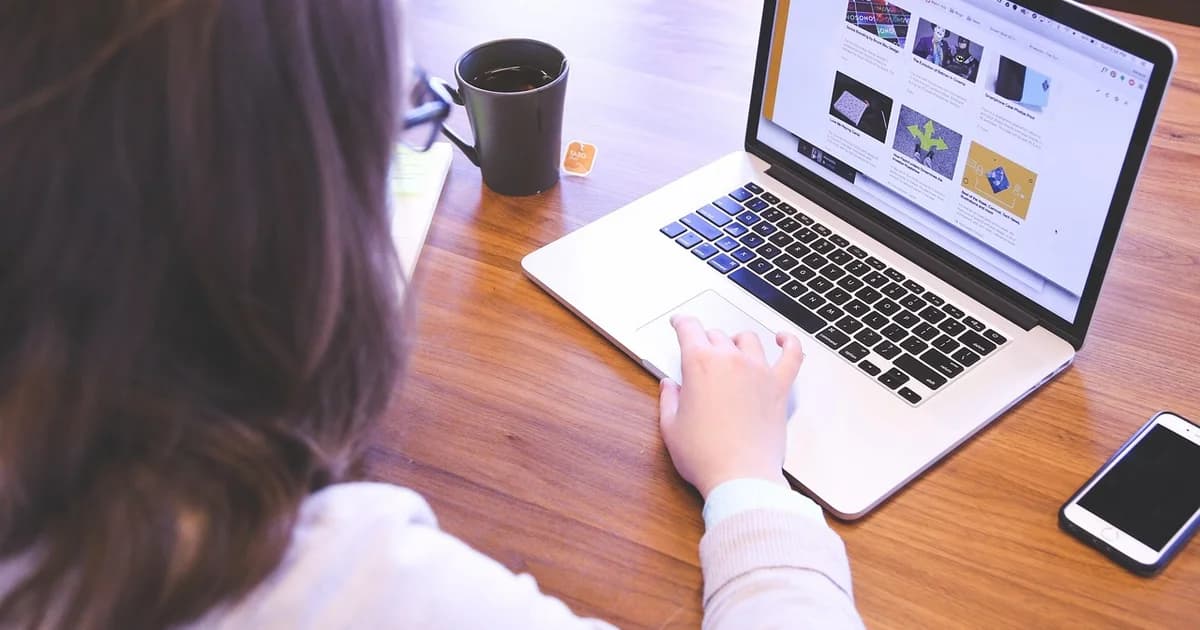
Іноді найкращий енкодер — той, що вже лежить у кишені. Вийти в ефір з камери в браузері означає обійтися без OBS, без карти захоплення і без ключа трансляції, який треба кудись вставляти: ви відкриваєте свою трансляцію в DCAST у браузері на телефоні чи комп'ютері, дозволяєте доступ до камери й мікрофона — і ви в ефірі. У цьому посібнику пояснюємо, коли трансляція з браузера — правильний вибір, як її налаштувати, як отримати гарну картинку з телефона і що відбувається, коли з'єднання хитається.
Завантажуйте, транслюйте та продавайте відео. Почніть на безкоштовному тарифі — без картки.
Почати безкоштовноКоли камера в браузері — правильний інструмент
Трансляція з браузера найкраще працює там, де швидкість і простота важливіші за продакшн. Вона пасує для короткого анонсу, погляду за лаштунки, інтерв'ю на стенді конференції, заняття з домашнього кабінету або події, куди возити ноутбук з енкодером непрактично.
Гірше вона пасує для шоу з кількома камерами, графікою, табло рахунку чи звуком, зведеним на пульті. Для такого більше контролю дає енкодер на кшталт OBS, апаратний відеомікшер або камера з власним виходом для стримінгу, і DCAST приймає їх через RTMP, SRT або WHIP.
Просте правило: якщо весь ваш продакшн — це одна камера й один мікрофон, браузера достатньо. Якщо треба перемикатися між джерелами чи додавати шари, беріть енкодер.
Що потрібно перед початком
- Актуальний браузер на телефоні, планшеті чи комп'ютері з дозволом на доступ до камери й мікрофона.
- Трансляція в DCAST, у якої джерелом обрано «Камера». «Камера» — перший варіант, коли ви створюєте трансляцію.
- Стабільне з'єднання із запасом вихідної швидкості. Картинка Full HD з браузера йде приблизно на п'яти мегабітах на секунду, тож слабкий мобільний сигнал — найчастіша причина поганого стріму.
- Живлення. Телефон, який годину транслює відео, гріється і швидко сідає, тож за можливості під'єднайте зарядку.
Вихід в ефір крок за кроком
- Створіть трансляцію в кабінеті, дайте їй назву, залиште джерело «Камера» і виберіть, хто може дивитися.
- Відкрийте картку трансляції. Браузер запитає доступ до камери й мікрофона — дозвольте обидва.
- Перевірте картинку. Ви бачите саму камеру, наживо у браузері, без жодної затримки від трансляції, тож можете скомпонувати кадр і перевірити світло в реальному часі.
- На сторінці трансляції можна обрати якість захоплення і те, у якій орієнтації ви транслюєте: горизонтальній чи вертикальній.
- Натисніть кнопку виходу в ефір. На картці трансляції в кабінеті ця одна кнопка вмикає камеру і запускає трансляцію для глядачів.
- Поділіться посиланням на перегляд і відкрийте його на другому пристрої, якщо хочете бачити те, що бачать глядачі.
- Коли закінчите, натисніть «Стоп». «Стоп» завершує саму трансляцію, а не лише камеру, тож ніхто не залишиться чекати перед мертвим стрімом.
Як отримати гарну картинку з телефона
За замовчуванням браузер просить камеру про Full HD на тридцяти кадрах на секунду, а пристрій, який цього не тягне, просто знижує планку замість того, щоб видати помилку. На сторінці трансляції можна обрати іншу якість захоплення, і DCAST пропонує лише ті роздільні здатності, які ваша камера справді видала, тож ви ніколи не оберете налаштування, якого сенсор не здатен дати.
Основна задня камера телефона майже завжди краща за фронтальну, особливо за слабкого світла. Під час трансляції можна перемикатися між фронтальною і задньою камерою: картинка змінюється, мікрофон лишається увімкненим, а трансляція триває на тому самому з'єднанні без перезапуску.
Світло важливіше за роздільну здатність. Ставайте обличчям до вікна чи лампи, а не спиною до них, і за можливості уникайте світла різної колірної температури. Тримайте телефон стійко обома руками, а краще поставте його на невеликий штатив чи затискач.
Звук глядачі пробачають найменше. Мікрофон телефона впорається в тихій кімнаті на відстані витягнутої руки; для будь-чого гучнішого невеликий дротовий чи петличний мікрофон, який телефон розпізнає як вхід, дає величезну різницю.
Для більшості трансляцій обирайте горизонтальну орієнтацію, бо сторінка перегляду й більшість вбудованих плеєрів широкі. Вертикальну обирайте, коли ваша аудиторія дивиться з телефонів, а в кадрі одна людина, яка говорить.
Що відбувається, коли зникає з'єднання
Браузер на телефоні живе у світі, що постійно змінюється: ви виходите із зони Wi-Fi, надходить дзвінок або ви на мить перемикаєтеся в інший застосунок. Режим камери створено саме для цього.
Якщо з'єднання зникає, браузер не вимикає камеру і сам пробує знову почати передачу. Перша спроба відбувається через секунду, а кожна наступна чекає трохи довше — до півхвилини між спробами. Поки триває перепідключення, трансляція зберігає стан «в ефірі», тож глядачів нікуди не викидає, і стрім продовжується, щойно з'єднання повертається.
Коли ви повертаєтеся в браузер після перемикання застосунків, з'єднання перевіряється одразу. Сама по собі втрата з'єднання ніколи не завершує трансляцію — це робить лише ваш власний «Стоп».
Панель якості на сторінці трансляції показує частоту кадрів, роздільну здатність і бітрейт, які ваш браузер справді надсилає. Коли нічого не надсилається, панель показує порожні показники замість вигаданих чисел, тож зависле з'єднання легко помітити.
Який інструмент пасує вашій трансляції
| Камера в браузері | Енкодер на кшталт OBS | |
|---|---|---|
| Налаштування | Відкрити трансляцію, дозволити камеру | Встановити програму, вставити сервер і ключ |
| Джерела | Одна камера й один мікрофон | Багато камер, екрани, медіа і графіка |
| Працює на телефоні | Так | Лише з окремим застосунком для стримінгу |
| Відновлення після обриву з'єднання | Автоматичні повторні спроби | Залежить від енкодера |
| Резервний потік для тієї самої трансляції | Ні | Так, на тарифах, де він є |
Що отримують глядачі
У DCAST трансляція з камери в браузері вважається повноцінною трансляцією. Глядачі дивляться її в тому самому плеєрі й за тим самим посиланням на перегляд, що й будь-який інший стрім, з кількома рівнями якості, тож навіть глядач зі слабким з'єднанням отримує плавну картинку. Найвищий рівень залежить від вашого тарифу і від того, що надсилає камера.
Звичайна трансляція з камери в браузері записується автоматично, а запис з'являється за тим самим посиланням на перегляд, щойно ви натиснете «Стоп». Ту саму трансляцію можна також передати далі на YouTube, Twitch та інші платформи, додавши її джерелом рестриму.
Трансляція, запущена з камери в браузері, на жодному тарифі не приймає резервний потік. Якщо подія настільки важлива, що потребує другого енкодера, ведіть її з енкодера і додайте резерв там.
Сторінка довідки про створення першої трансляції показує кожне налаштування нової трансляції, а порівняння RTMP, SRT і WHIP пояснює варіанти на той момент, коли ви перейдете на енкодер.
Поширені запитання
Чи потрібно встановлювати застосунок, щоб стрімити з телефона?
Ні. Достатньо актуального браузера на телефоні. Ви відкриваєте свою трансляцію, дозволяєте доступ до камери й мікрофона і виходите в ефір.
Чому мій стрім з браузера розмитий?
Зазвичай вихідна швидкість замала для обраної якості або погане світло. Підійдіть ближче до роутера чи вікна або оберіть нижчу якість захоплення на сторінці трансляції.
Чи можна перемкнути камеру, не перериваючи трансляцію?
Так. Перемикання між фронтальною і задньою камерою зберігає те саме з'єднання і мікрофон, тож глядачі бачать лише зміну картинки.
Що станеться, якщо заблокувати телефон під час ефіру?
Більшість телефонів призупиняє камеру для браузера, що працює у фоні. Коли ви повертаєтеся, з'єднання одразу перевіряється і браузер відновлює передачу, але глядачі бачать розрив, тож тримайте екран увімкненим під час трансляції.
Безкоштовні інструменти на цю тему
dcast Team
Фахівці з відеостримінгу, які допомагають авторам досягати успіху.
Схожі статті

Розпочніть свій відеобізнес сьогодні
Завантажуйте, транслюйте та продавайте відео. Почніть на безкоштовному тарифі — без картки.
Почати безкоштовно