

วิธีสร้างวิดีโอนำเสนอระดับมืออาชีพในปี 2025
วิดีโอนำเสนอระดับมืออาชีพในปี 2025: การตั้งค่า เวิร์กโฟลว์การบันทึก มาตรฐานการตัดต่อ และแนวทางการเผยแพร่สำหรับการสื่อสารทางธุรกิจ
On this page
การสร้างวิดีโอนำเสนอคุณภาพสูงต้องการมากกว่าแค่การบันทึกสไลด์ของคุณ มันต้องอาศัยการวางแผนอย่างตั้งใจ เครื่องมือที่เหมาะสม และกลยุทธ์ที่ชัดเจน ไม่ว่าคุณจะเป็นนักการศึกษา นักการตลาด หรือมืออาชีพทางธุรกิจ คู่มือนี้จะช่วยให้คุณผลิตวิดีโอที่ดูเป็นมืออาชีพ ดึงดูดผู้ชม และส่งมอบสารของคุณได้อย่างมีประสิทธิภาพ
วิธีทำวิดีโอนำเสนอที่ยอดเยี่ยม
วิดีโอนำเสนอที่ยอดเยี่ยมเริ่มต้นจากการเตรียมตัว แม้แต่เครื่องมือที่ล้ำสมัยที่สุดก็ชดเชยแสงที่แย่ พื้นหลังรบกวนสายตา หรือเสียงที่ไม่ชัดไม่ได้ นี่คือวิธีวางรากฐานสู่ความสำเร็จ:
ให้ความสำคัญกับการจัดแสงเพื่อภาพที่คมชัด
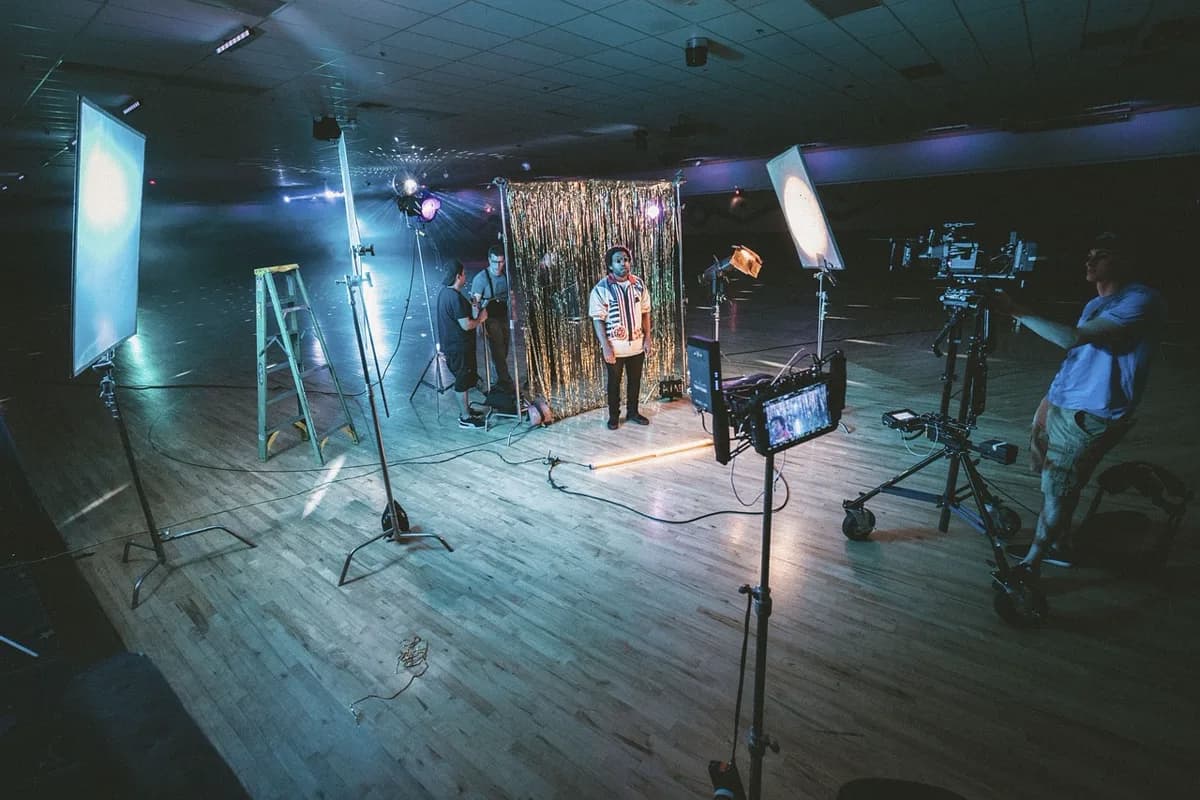
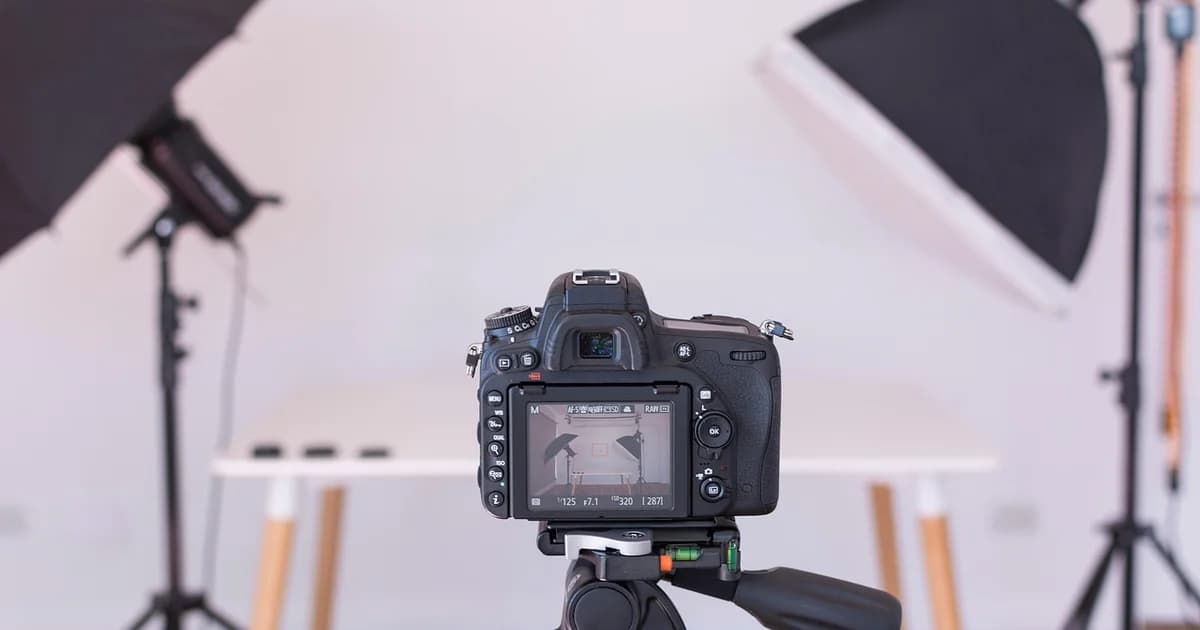
แสงเป็นหนึ่งในองค์ประกอบที่ถูกมองข้ามมากที่สุดในการผลิตวิดีโอ แสงที่แย่อาจทำให้ใบหน้าของคุณดูซีดจางหรือสร้างเงาแข็ง ทำให้ผู้ชมโฟกัสสารของคุณได้ยากขึ้น ใช้แสงนุ่มนวลที่กระจายตัวเพื่อส่องหน้าและพื้นที่ทำงานของคุณ หลีกเลี่ยงไฟที่ส่องลงมาตรงๆ จากด้านบน ซึ่งอาจสร้างเงาที่ไม่สวย เพื่อให้ดูเป็นธรรมชาติ ให้จัดแหล่งแสงทำมุม 45 องศากับใบหน้าของคุณ
ตัวอย่าง: โบสถ์ท้องถิ่นอาจใช้ไฟวงแหวน (ring light) เพื่อให้แน่ใจว่าใบหน้าของบาทหลวงได้รับแสงดีระหว่างการบันทึกพิธีประจำสัปดาห์ พร้อมทำให้พื้นหลังเบลอเล็กน้อยเพื่อลดสิ่งรบกวน
จัดเว็บแคมให้อยู่ระดับสายตา
เมื่อบันทึก เว็บแคมของคุณควรอยู่ในระดับหรือต่ำกว่าระดับสายตาเล็กน้อยเพื่อสร้างกรอบภาพที่เป็นธรรมชาติและน่าดึงดูด กล้องที่วางต่ำเกินไปอาจทำให้คุณดูไม่สนใจ ขณะที่สูงเกินไปอาจรู้สึกเก้กัง ใช้ขาตั้งหรือวางหนังสือซ้อนกันเพื่อปรับความสูงตามต้องการ
เคล็ดลับ: หากคุณใช้เว็บแคมของแล็ปท็อป ลองลงทุนในกล้องภายนอกเพื่อคุณภาพที่ดีกว่า ครีเอเตอร์หลายคนใช้อุปกรณ์อย่าง Logitech C920 หรือ C922 เพื่อผลลัพธ์ระดับมืออาชีพ
ใช้แหล่งเสียงที่เชื่อถือได้เพื่อหลีกเลี่ยงเสียงรบกวน
เสียงที่ชัดเจนเป็นสิ่งสำคัญต่อการดึงดูดผู้ชม เสียงรบกวน ไม่ว่าจากห้องที่มีเสียงดังหรือไมโครโฟนที่แย่ อาจทำให้วิดีโอของคุณดูไม่เป็นมืออาชีพ ลงทุนในไมโครโฟนแบบมีทิศทาง หรือใช้ไมค์ในตัวของแล็ปท็อปที่มีฟีเจอร์ตัดเสียงรบกวน บันทึกในพื้นที่เงียบและทดสอบระดับเสียงก่อนเริ่ม
ตัวอย่าง: ทีมเปิดตัวผลิตภัณฑ์อาจใช้ไมโครโฟนหนีบปกเสื้อเพื่อให้เสียงของผู้พูดชัดเจน ขณะที่ทีมทำงานทางไกลอาจใช้ไมค์ USB เพื่อหลีกเลี่ยงเสียงก้องของพื้นที่ทำงานร่วมกัน
จัดพื้นที่ทำงานดิจิทัลให้เป็นระเบียบเพื่อลดสิ่งรบกวน
พื้นหลังที่รกอาจดึงความสนใจของผู้ชมออกจากสารของคุณ รักษาพื้นที่ทำงานให้เป็นระเบียบ และใช้พื้นหลังเรียบง่ายหรือฉากที่มีแบรนด์เพื่อความเป็นมืออาชีพ หากคุณบันทึกสไลด์ ตรวจให้แน่ใจว่าจัดรูปแบบสม่ำเสมอและปราศจากแอนิเมชันหรือข้อความที่รบกวนสายตา
เริ่มบันทึกวิดีโอนำเสนอของคุณ
เมื่อการตั้งค่าของคุณเหมาะสมแล้ว ขั้นตอนต่อไปคือเริ่มบันทึก โปรแกรมบันทึกหน้าจอที่เชื่อถือได้พร้อมเครื่องมือตัดต่อสามารถทำให้กระบวนการง่ายขึ้น โดยเฉพาะสำหรับผู้ที่ไม่ใช่ผู้เชี่ยวชาญ
เลือกโปรแกรมบันทึกหน้าจอที่มีเครื่องมือตัดต่อในตัว
ซอฟต์แวร์บันทึกหน้าจออย่าง OBS Studio หรือ Zoom สามารถทำให้กระบวนการง่ายขึ้นด้วยการให้คุณบันทึกหน้าจอ เว็บแคม และเสียงพร้อมกัน มองหาเครื่องมือที่ให้คุณตัดต่อภายในแอปได้โดยตรง เช่น ตัดคลิป เพิ่มทรานซิชัน หรือปรับระดับเสียงก่อนส่งออก
เคล็ดลับ: หากคุณกำลังสร้างวิดีโอฝึกอบรมสำหรับคอร์สออนไลน์ เครื่องมืออย่าง Camtasia อาจเหมาะสำหรับอินเทอร์เฟซตัดต่อที่ใช้งานง่ายและรองรับการเพิ่มคำบรรยาย
ใช้เทเลพรอมป์เตอร์เพื่อรักษาความต่อเนื่อง
เทเลพรอมป์เตอร์ช่วยให้คุณสบตากับผู้ชมขณะอ่านจากสคริปต์ สิ่งนี้มีประโยชน์อย่างยิ่งสำหรับการนำเสนอที่ยาวขึ้นหรือเมื่อคุณต้องส่งสารที่แม่นยำ หากคุณไม่มีเทเลพรอมป์เตอร์แบบกายภาพ โปรแกรมบันทึกหน้าจอหลายตัวมีฟีเจอร์เทเลพรอมป์เตอร์เสมือนที่เลื่อนข้อความบนหน้าจอของคุณ
ตัวอย่าง: ทีมการตลาดที่เตรียมวิดีโออธิบายการเปิดตัวผลิตภัณฑ์อาจใช้เทเลพรอมป์เตอร์เสมือนเพื่อให้พูดได้ลื่นไหลโดยไม่ต้องอ่านจากโน้ต
ทดสอบการตั้งค่าเสียงและวิดีโอก่อนบันทึก
ทำการทดสอบเสมอเพื่อให้แน่ใจว่าการตั้งค่าของคุณถูกต้อง ตรวจหาเสียงรบกวน ปรับความสว่างและคอนทราสต์ และยืนยันว่าไมโครโฟนและกล้องของคุณทำงานเป็นปกติ ขั้นตอนนี้ช่วยให้คุณไม่ต้องบันทึกซ้ำในภายหลัง
ตัดต่อวิดีโอที่บันทึกไว้
การตัดต่อคือจุดที่ฟุตเทจดิบของคุณกลายเป็นผลงานสำเร็จที่ขัดเกลาแล้ว แม้แต่วิดีโอที่บันทึกมาดีก็อาจรู้สึกไม่สม่ำเสมอหากไม่มีการตัดและปรับแต่งอย่างพิถีพิถัน
ตัด แยก หรือลบคลิปเพื่อผลงานที่ขัดเกลา
ลบช่วงหยุดที่ไม่จำเป็น คำที่พูดซ้ำ หรือข้อผิดพลาดด้วยการตัดคลิป แยกส่วนที่ยาวออกเป็นเซกเมนต์สั้นๆ เพื่อจังหวะที่ดีขึ้น หากคุณทำพลาดระหว่างบันทึก ให้ลบคลิปและบันทึกส่วนนั้นใหม่
เคล็ดลับ: สำหรับผู้ชมบน YouTube วิดีโอที่สั้นกว่า (5-10 นาที) มักทำผลงานได้ดีกว่า ดังนั้นลองพิจารณาแยกการนำเสนอที่ยาวออกเป็นเซกเมนต์ขนาดพอดีคำ
สลับระหว่างเว็บแคม สไลด์ และเลย์เอาต์แบบแบ่งจอ
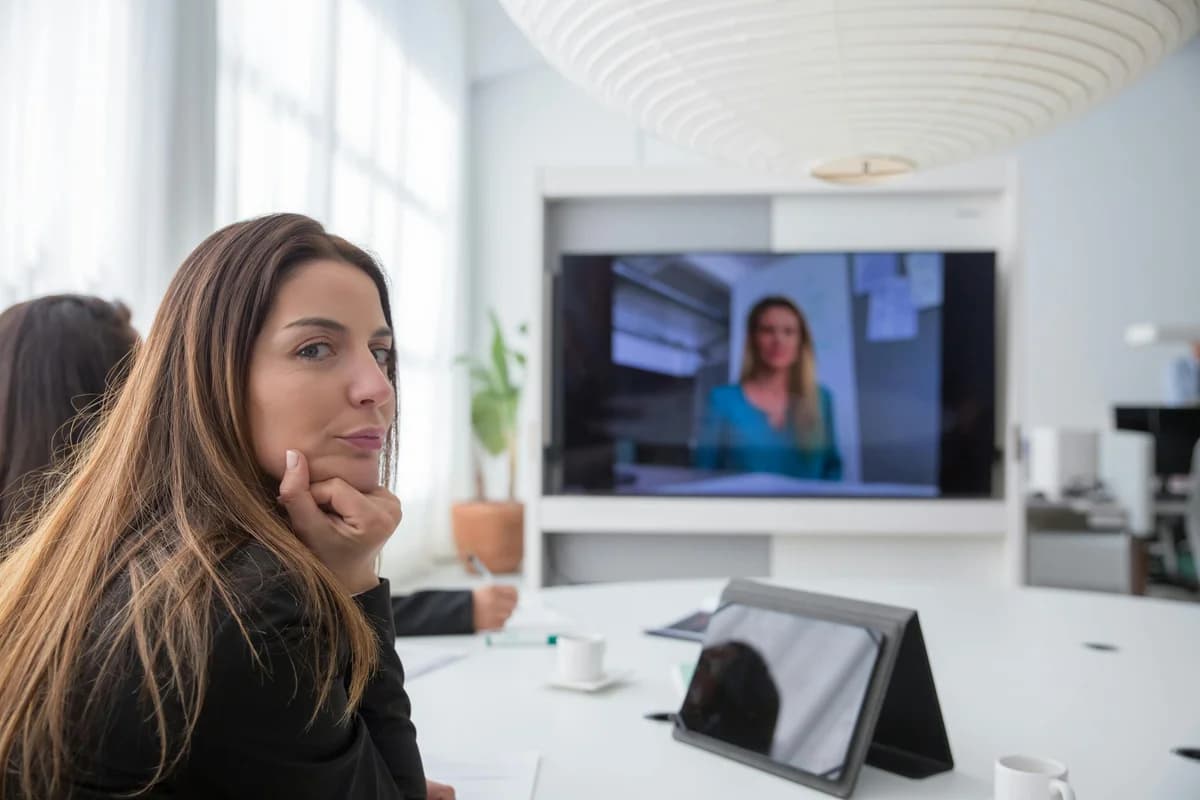
เครื่องมือหลายตัวให้คุณสลับระหว่างมุมกล้อง สไลด์ และมุมมองแบบแบ่งจอที่แตกต่างกันได้ สิ่งนี้ช่วยให้คุณเน้นจุดสำคัญหรือสาธิตกระบวนการด้วยภาพ ตัวอย่างเช่น คุณอาจแสดงสไลด์ที่มีข้อมูลขณะพูด แล้วสลับไปแบบแบ่งจอเพื่อเปรียบเทียบผลิตภัณฑ์สองตัว
เพิ่มเพลงประกอบและองค์ประกอบแบรนด์
เพลงประกอบสามารถเสริมโทนของวิดีโอ แต่เลือกสิ่งที่นุ่มนวลที่ไม่กลบเสียงพูดของคุณ เพิ่มองค์ประกอบแบรนด์อย่างโลโก้ ชุดสี หรือซับไตเติลเพื่อตอกย้ำอัตลักษณ์ของคุณ
ตัวอย่าง: ผู้สร้างคอร์สออนไลน์อาจใส่ลายน้ำแบรนด์ที่มุมวิดีโอเพื่อสร้างการจดจำให้แบรนด์ของตน
แชร์วิดีโอนำเสนอของคุณ
ขั้นตอนสุดท้ายคือการเผยแพร่วิดีโอของคุณไปยังกลุ่มผู้ชมที่เหมาะสม การปรับแต่งวิดีโอสำหรับแพลตฟอร์มและรูปแบบต่างๆ ช่วยให้เข้าถึงคนที่ต้องการมันมากที่สุด
ปรับความยาวและรูปแบบวิดีโอสำหรับแต่ละแพลตฟอร์ม
แต่ละแพลตฟอร์มมีความชอบต่างกัน YouTube ชื่นชอบวิดีโอที่ยาวและคุณภาพสูง ขณะที่ LinkedIn และ Twitter เหมาะกับคลิปสั้นกระชับ ใช้เครื่องมืออย่าง HandBrake หรือ Adobe Media Encoder แปลงวิดีโอของคุณเป็นรูปแบบที่แต่ละแพลตฟอร์มต้องการ
เคล็ดลับ: หากคุณแชร์วิดีโอฝึกอบรมกับทีมทำงานทางไกล ลองส่งออกในรูปแบบที่ดาวน์โหลดและดูออฟไลน์ได้ง่าย
ใช้คำบรรยายหรือทรานสคริปต์เพื่อการเข้าถึงและ SEO
คำบรรยายทำให้วิดีโอของคุณเข้าถึงได้สำหรับผู้ชมที่หูหนวกหรือมีปัญหาการได้ยิน ขณะที่ทรานสคริปต์ช่วยเพิ่มการมองเห็นในเสิร์ชเอนจิน โปรแกรมบันทึกหน้าจอและเอดิเตอร์หลายตัวมีเครื่องมือใส่คำบรรยายอัตโนมัติ แม้ว่าคุณอาจต้องตรวจทานหรือแก้ไขเพื่อความถูกต้อง
ตัวอย่าง: ทีมเปิดตัวผลิตภัณฑ์อาจเพิ่มคำบรรยายลงในวิดีโออธิบายเพื่อเข้าถึงผู้ชมที่กว้างขึ้น รวมถึงผู้ที่ไม่ได้ใช้ภาษานั้นเป็นภาษาแม่
โปรโมตวิดีโอของคุณผ่านหลายช่องทาง
แชร์วิดีโอของคุณบนเว็บไซต์ โซเชียลมีเดีย และจดหมายข่าวทางอีเมล ลองฝังไว้ในโพสต์บล็อกหรือใช้เป็นส่วนหนึ่งของเว็บบินาร์ สำหรับธุรกิจ พอร์ทัลแบรนด์ของ dcast.tv ช่วยให้คุณจัดระเบียบและเผยแพร่วิดีโอไปยังผู้ชมได้อย่างมีประสิทธิภาพ
บทสรุป
การสร้างวิดีโอนำเสนอระดับมืออาชีพคือการผสมผสานระหว่างการเตรียมตัว เครื่องมือที่เหมาะสม และกลยุทธ์ที่ชัดเจน ด้วยการโฟกัสที่แสง เสียง และการตั้งค่า คุณจะวางรากฐานสู่ผลงานสำเร็จที่ขัดเกลา ไม่ว่าคุณจะผลิตโมดูลฝึกอบรม วิดีโออธิบาย หรืออัปเดตทีมภายใน หลักการที่กล่าวถึงในที่นี้จะช่วยให้คุณส่งมอบสารได้อย่างมีประสิทธิภาพ
จำไว้ว่า เป้าหมายไม่ใช่แค่การบันทึกวิดีโอ แต่คือการสร้างเนื้อหาที่สะท้อนใจผู้ชมและสนับสนุนวัตถุประสงค์ของคุณ ด้วยแนวทางที่เหมาะสม แม้แต่การบันทึกหน้าจอง่ายๆ ก็สามารถกลายเป็นเครื่องมือทรงพลังสำหรับการสื่อสารและการมีส่วนร่วมได้
อ่านเพิ่มเติม
คำถามที่พบบ่อย
ถ้าฉันไม่มีกล้องระดับมืออาชีพล่ะ?
คุณไม่จำเป็นต้องมี สมาร์ตโฟนหรือเว็บแคมของแล็ปท็อปให้ผลลัพธ์ที่ดีเมื่อคุณปรับการตั้งค่าให้เหมาะสม — ใช้ไฟวงแหวนเพื่อแสงที่สม่ำเสมอ และวางกล้องให้อยู่ระดับสายตาเพื่อกรอบภาพที่เป็นธรรมชาติ
ฉันจะเพิ่มการมีส่วนร่วมของวิดีโอนำเสนอได้อย่างไร?
นำด้วยภาพที่คมชัด รักษาสารให้กระชับ และคงการไหลลื่น เน้นจุดสำคัญด้วยภาพบนหน้าจอ ตัดส่วนที่เยิ่นเย้อ และทดสอบกับกลุ่มผู้ชมเล็กๆ เพื่อหาจุดที่ควรกระชับ
ฉันใช้ dcast.tv สำหรับวิดีโอนำเสนอได้ไหม?
dcast.tv เป็นแพลตฟอร์มวิดีโอแบบ white-label สำหรับ live streaming และโฮสต์ออนดีมานด์ มันไม่ได้บันทึกหรือตัดต่อสไลด์ของคุณ แต่เมื่อวิดีโอถูกบันทึกและตัดต่อแล้ว มันสามารถโฮสต์ เผยแพร่ และสร้างรายได้จากวิดีโอเพื่อเวิร์กโฟลว์ที่สม่ำเสมอได้
dcast Team
ผู้เชี่ยวชาญด้านการสตรีมวิดีโอที่ช่วยให้ครีเอเตอร์ประสบความสำเร็จ
บทความที่เกี่ยวข้อง
เริ่มต้นธุรกิจวิดีโอของคุณวันนี้
อัปโหลด สตรีม และขายวิดีโอของคุณ เริ่มต้นด้วยแพ็กเกจฟรี ไม่ต้องใช้บัตร
เริ่มต้นใช้งานฟรี