

กรีนสกรีนและพื้นหลังเสมือนสำหรับไลฟ์สตรีมมิ่ง
คู่มือใช้งานจริงเรื่องการตั้งค่ากรีนสกรีนและพื้นหลังเสมือนสำหรับไลฟ์สตรีม ครอบคลุมการจัดแสง การเลือกกล้อง และเวิร์กโฟลว์การคีย์สี (chroma key)
On this page
รู้จักเทคโนโลยีคีย์สี (Chroma Key)
เทคโนโลยีคีย์สี ที่รู้จักกันทั่วไปว่าเทคโนโลยีกรีนสกรีน เป็นเทคนิคเอฟเฟกต์ภาพในการผลิตวิดีโอที่ใช้แทนที่พื้นหลังสีเรียบด้วยภาพหรือวิดีโออื่น กระบวนการนี้ช่วยให้ครีเอเตอร์ซ้อนตัวเองลงบนพื้นหลังเสมือน ทำให้ดูเหมือนอยู่ในสถานที่หรือสภาพแวดล้อมใดก็ได้ตามต้องการ หลักการเบื้องหลังการคีย์สีตรงไปตรงมา: ซอฟต์แวร์ตัดต่อวิดีโอจะระบุสีเฉพาะ (มักเป็นเขียวหรือน้ำเงิน) แล้วแทนที่ด้วยภาพใหม่
ประวัติของเทคโนโลยีคีย์สีย้อนกลับไปยุคแรกของการออกอากาศโทรทัศน์ในทศวรรษ 1950 เริ่มแรกมีการใช้จอสีน้ำเงินเพราะสะท้อนแสงน้อยกว่าและสีสม่ำเสมอกว่าเฉดอื่น อย่างไรก็ตาม จอสีเขียวได้รับความนิยมในช่วงปลายศตวรรษที่ 20 เนื่องจากมีระดับความอิ่มสี (chrominance) สูงกว่า ทำให้กล้องดิจิทัลแยกและลบออกได้ง่ายกว่า ปัจจุบันเทคโนโลยีคีย์สีถูกใช้อย่างกว้างขวางในการไลฟ์สตรีม การผลิตวิดีโอ และงานสื่ออื่นๆ อีกมากมาย
การตั้งค่าสภาพแวดล้อมกรีนสกรีน
การเลือกวัสดุกรีนสกรีนที่เหมาะสม
ขั้นตอนแรกในการตั้งค่ากรีนสกรีนคือการเลือกวัสดุที่เหมาะสม สำหรับไลฟ์สตรีม กรีนสกรีนที่ดีควรเรียบ สีสม่ำเสมอ และไม่มีรอยยับหรือตำหนิ วัสดุคุณภาพสูงอย่างผ้ามัสลินหรือไวนิลเป็นที่นิยม เพราะสะท้อนแสงสม่ำเสมอและมีโอกาสเกิดเงาหรือแสงไม่เท่ากันน้อยกว่า
ข้อกำหนดของวัสดุกรีนสกรีน
- ความเรียบ: พื้นผิวควรเรียบเพื่อลดการสะท้อนและเงา
- ความสม่ำเสมอของสี: กรีนสกรีนควรมีสีสม่ำเสมอเพื่อให้คีย์สีได้สม่ำเสมอทั่วทั้งพื้นหลัง
- ขนาด: ขนาดของกรีนสกรีนควรพอดีกับพื้นที่ที่ต้องการจับภาพ จอที่ใหญ่กว่าให้ความยืดหยุ่นในการวางและเคลื่อนกล้องมากกว่า
ข้อควรพิจารณาด้านแสงเพื่อผลคีย์สีที่ดีที่สุด
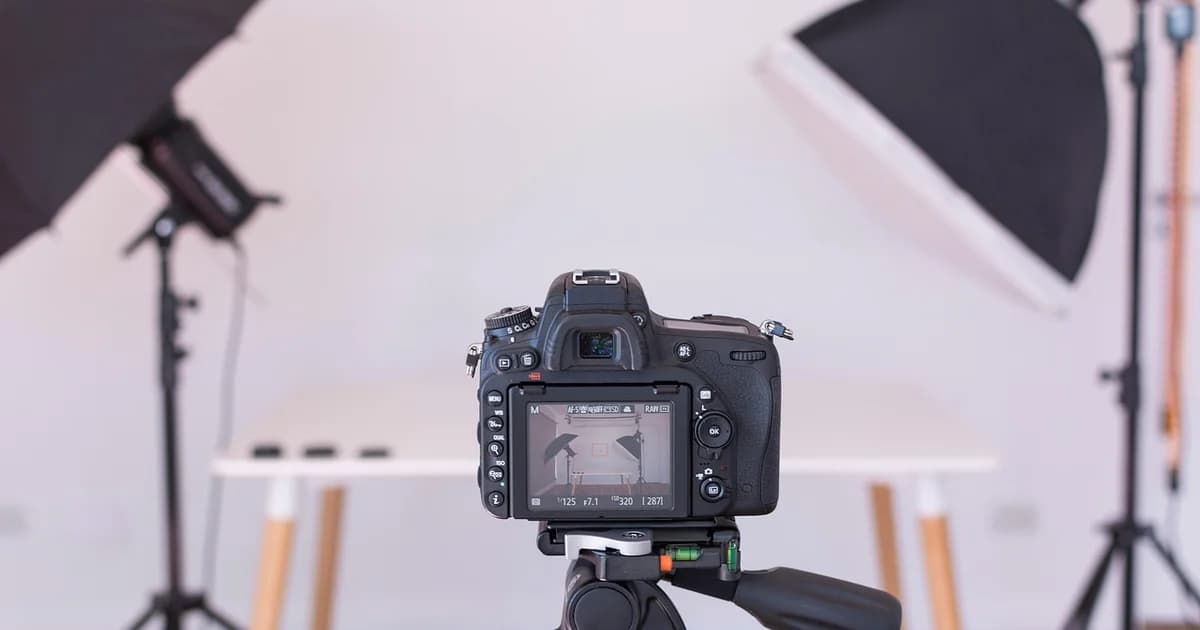
การจัดแสงที่เหมาะสมสำคัญต่อการได้ผลคีย์สีคุณภาพสูง การจัดแสงควรมุ่งขจัดเงาและการสะท้อนที่รบกวนกระบวนการคีย์สี ต่อไปนี้คือข้อควรพิจารณาสำคัญ:
- แสงสม่ำเสมอ: ใช้แสงกระจาย (diffused) เพื่อให้กรีนสกรีนสว่างสม่ำเสมอ ซอฟต์บ็อกซ์หรือแผ่นกระจายแสงช่วยสร้างแสงนุ่มและเท่ากันที่ลดเงาแข็ง
- ตำแหน่งไฟ: จัดไฟทำมุม 45 องศากับกรีนสกรีนเพื่อเลี่ยงแสงหน้าตรงที่อาจทำให้เกิดจุดสว่างหรือการสะท้อน
- อุณหภูมิสี: ใช้ไฟที่มีอุณหภูมิสีคงที่ (ราว 5600K) ให้เข้ากับกรีนสกรีน เพื่อไม่ให้จอออกโทนน้ำเงินหรือขาวซึ่งกระทบกระบวนการคีย์สี
การเลือกกล้องและเลนส์สำหรับสตรีมคีย์สี
การเลือกกล้องและเลนส์ส่งผลอย่างมากต่อคุณภาพของสตรีมคีย์สีสุดท้าย กล้องความละเอียดสูงที่มีความแม่นยำของสีและช่วงไดนามิกดีเหมาะสำหรับจับภาพที่สะอาดและสีสด นอกจากนี้ เลนส์ที่มีระยะชัดตื้น (shallow depth of field) ช่วยสร้างพื้นหลังเบลอที่ดูน่าสนใจ ดึงความสนใจไปที่ตัวแบบ
- กล้องแนะนำ: กล้องอย่างซีรีส์ Sony A7, Panasonic Lumix GH หรือ DSLR ระดับสูงจาก Canon หรือ Nikon เหมาะกับการคีย์สี
- เลนส์แนะนำ: เลนส์ที่มีรูรับแสงอย่างต่ำ f/2.8 หรือกว้างกว่าเป็นที่นิยม เพราะสร้างระยะชัดตื้นและลดสัญญาณรบกวนของพื้นหลัง
โซลูชันซอฟต์แวร์สำหรับการคีย์สี
ภาพรวมเครื่องมือซอฟต์แวร์ยอดนิยม
การคีย์สีทำงานใน ซอฟต์แวร์ผลิตบนคอมพิวเตอร์ของคุณ (หรือในเครื่องสวิตช์แบบฮาร์ดแวร์) ไม่ใช่ในแดชบอร์ดของแพลตฟอร์มโฮสต์วิดีโอ ตัวเลือกทั่วไปได้แก่ OBS Studio, vMix, Wirecast และ Streamlabs Desktop
OBS Studio
OBS Studio เป็นซอฟต์แวร์ฟรีแบบโอเพนซอร์ส เพิ่มฟิลเตอร์ Chroma Key บนแหล่งกล้องของคุณ (Filters บนแหล่งวิดีโอ) แล้วปรับ similarity, smoothness และ spill reduction จับคู่กับเลเยอร์ Image หรือ Media Source สำหรับพื้นหลังเสมือน
Wirecast และ vMix
Wirecast และ vMix เป็นแอปสไตล์บรอดคาสต์เชิงพาณิชย์ที่มีการควบคุมคีย์สีที่แข็งแรง รองรับหลายกล้อง และการจัดองค์ประกอบฉากที่มุ่งเป้าไปที่ทีมผลิตงานสด
ขั้นตอนตั้งค่าและกำหนดค่าพื้นฐาน (OBS Studio)
- ติดตั้ง OBS Studio จากเว็บไซต์ทางการ
- เพิ่มกล้องของคุณ เป็นแหล่ง Video Capture Device
- คลิกขวาที่แหล่ง → Filters → + → Chroma Key (หรือ Color Key)
- ปรับ key color, similarity และ smoothness จนขอบดูสะอาด เพิ่ม Color Correction หากจำเป็น
- เพิ่มเลเยอร์พื้นหลัง (Image, Media Source หรือฉากอื่น) ไว้ใต้กล้องในรายการฉาก
เคล็ดลับใช้งานจริงเพื่อการคีย์สีที่ดีขึ้น
เทคนิคหลีกเลี่ยงปัญหาที่พบบ่อย
ปัญหาที่พบบ่อยเมื่อใช้กรีนสกรีนได้แก่ เงา การสะท้อน และแสงไม่สม่ำเสมอ ต่อไปนี้คือเคล็ดลับรับมือ:
- ใช้แสงนุ่ม: ซอฟต์บ็อกซ์หรือแผ่นกระจายแสงช่วยขจัดเงาแข็งและสร้างแสงที่เท่ากันกว่า
- ลดการสะท้อน: วางกรีนสกรีนในสภาพแวดล้อมที่ควบคุมได้ โดยมีพื้นผิวสะท้อนแสงน้อยที่สุด
- ปรับการตั้งค่ากล้อง: ตั้งกล้องให้ค่าแสงและไวต์บาลานซ์คงที่เพื่อเลี่ยงสีเพี้ยน
การปรับการตั้งค่ากล้อง
การตั้งค่ากล้องที่เหมาะสมสำคัญต่อผลคีย์สีที่สะอาด นี่คือการตั้งค่าสำคัญที่ควรพิจารณา:
- ค่าแสง (Exposure): ตั้งค่าแสงระดับกลางเพื่อเลี่ยงภาพมืดหรือสว่างเกินไป
- ไวต์บาลานซ์: ปรับไวต์บาลานซ์ให้เข้ากับสีกรีนสกรีน เพื่อความแม่นยำของสีที่คงที่
- ISO: ใช้ค่า ISO ต่ำเพื่อลดสัญญาณรบกวนและรักษาความคมชัด
การสร้างและเลือกพื้นหลังเสมือน
เคล็ดลับออกแบบพื้นหลังเสมือนที่ได้ผล
การออกแบบพื้นหลังเสมือนที่ได้ผลต้องคำนึงทั้งด้านความสวยงามและด้านเทคนิค นี่คือเคล็ดลับ:
- ความคมและรายละเอียด: เลือกพื้นหลังที่ภาพชัดและความละเอียดสูงเพื่อให้ดูมืออาชีพ
- คอนทราสต์: ใช้พื้นหลังที่มีคอนทราสต์ดีเพื่อให้ตัวแบบเด่นขึ้น
- ความเกี่ยวข้อง: เลือกพื้นหลังที่สอดคล้องกับเนื้อหาและกลุ่มผู้ชม
แหล่งค้นหาพื้นหลังเสมือนคุณภาพสูง
มีแหล่งหลายแห่งสำหรับค้นหาพื้นหลังเสมือนคุณภาพสูง:
- เว็บสต็อก: เว็บไซต์อย่าง Shutterstock, Unsplash และ Pexels มีพื้นหลังหลากหลาย
- บริการมืออาชีพ: ว่าจ้างลูปหรือฉาก 3D แบบกำหนดเองจากนักออกแบบโมชันเมื่อแนวทางแบรนด์ต้องการ
การผสานกับแพลตฟอร์มไลฟ์สตรีม
วิธีผสานเทคโนโลยีคีย์สี
การผสานเอาต์พุตคีย์สีกับปลายทางหมายถึงการส่ง ฟีดวิดีโอที่ผสมองค์ประกอบแล้วหนึ่งฟีด จาก OBS (หรือ vMix/Wirecast) ไปยัง ingest URL ของแพลตฟอร์ม (มักเป็น RTMP หรือ SRT) dcast.tv รับฟีดนั้นเพื่อเล่นและโฮสต์ ไม่ได้มาแทน OBS ในการคีย์
- YouTube / Twitch / Facebook Live: วาง ingest URL และ stream key ของผู้ให้บริการลงใน OBS Settings → Stream หรือใช้ Custom กับ RTMP
- dcast.tv: ใช้รายละเอียด ingest จากแดชบอร์ด dcast.tv ของคุณ เพื่อให้เอาต์พุตที่คีย์แล้วกลายเป็นแหล่งช่องไลฟ์ของคุณ
แนวปฏิบัติที่ดีในการสตรีมด้วยพื้นหลังเสมือน
แนวปฏิบัติที่ดีในการสตรีมด้วยพื้นหลังเสมือนได้แก่:
- ทดสอบก่อนไลฟ์: ทดสอบการตั้งค่าและพื้นหลังเสมือนก่อนขึ้นไลฟ์เสมอเพื่อให้ทุกอย่างทำงานราบรื่น
- มอนิเตอร์สตรีม: คอยจับตาสตรีมระหว่างงานสดเพื่อจับปัญหาแต่เนิ่นๆ
- สร้างการมีส่วนร่วมกับผู้ชม: ใช้พื้นหลังเสมือนสร้างเนื้อหาที่มีปฏิสัมพันธ์และโดนใจผู้ชม
เทคนิคขั้นสูงและการปรับแต่ง
เทคนิคคีย์สีขั้นสูง
สำหรับผลลัพธ์ระดับมืออาชีพ สามารถใช้เทคนิคคีย์สีขั้นสูงได้ ซึ่งรวมถึง:
- การคีย์สีหลายระนาบ: ใช้กรีนสกรีนหลายระนาบเพื่อสร้างความลึกและมิติในพื้นหลังเสมือน
- การผสานขอบ (Edge Blending): ผสานขอบของตัวแบบและพื้นหลังให้ดูไร้รอยต่อ
- การปรับแก้สี: ปรับสีของกรีนสกรีนและพื้นหลังให้เข้ากันสมบูรณ์แบบ
การปรับแต่งพื้นหลังเสมือนเพื่อแบรนดิ้งเฉพาะตัว
การปรับแต่งพื้นหลังเสมือนเพื่อแบรนดิ้งเฉพาะตัวเกี่ยวข้องกับ:
- ใส่สีแบรนด์: ใช้สีที่เข้ากับอัตลักษณ์แบรนด์เพื่อสร้างลุคที่กลมกลืน
- เพิ่มองค์ประกอบแบรนด์: ใส่โลโก้ ข้อความ และองค์ประกอบเฉพาะแบรนด์ในพื้นหลัง
- สร้างแอนิเมชันแบบกำหนดเอง: พัฒนาแอนิเมชันเฉพาะที่สอดคล้องกับสารของแบรนด์
ตารางเปรียบเทียบ: SRT vs. RTMP vs. WebRTC
| คุณสมบัติ/แง่มุม | SRT (Secure Reliable Transport) | RTMP (Real-Time Messaging Protocol) | WebRTC (Web Real-Time Communication) |
|---|---|---|---|
| ความปลอดภัย | ปลอดภัยสูงพร้อมการเข้ารหัส | ไม่ปลอดภัยเว้นแต่ใช้ RTMPS | ปลอดภัยพร้อมการเข้ารหัส |
| ความหน่วง | ต่ำถึงปานกลาง | ปานกลางถึงสูง | ต่ำ |
| ความน่าเชื่อถือ | สูงพร้อมการแก้ไขข้อผิดพลาด | ปานกลาง | สูง |
| ประสิทธิภาพแบนด์วิดท์ | สูง | ต่ำกว่า | สูง |
| ความซับซ้อน | ตั้งค่าซับซ้อนกว่า | ตั้งค่าง่าย | ตั้งค่าซับซ้อน |
| กรณีใช้งาน | ไลฟ์สตรีมมืออาชีพ | ไลฟ์สตรีมทั่วไป | แอปพลิเคชันและสตรีมบนเว็บ |
รายละเอียดทางเทคนิคของ SRT
SRT ออกแบบมาสำหรับสตรีมวิดีโอความหน่วงต่ำคุณภาพสูงบนเครือข่ายที่ไม่เสถียร โดยใช้โปรโตคอลเฉพาะที่มี:
- การจับมือ (Handshake): การจับมือของ SRT สร้างการเชื่อมต่อที่ปลอดภัยระหว่างผู้ส่งและผู้รับ เจรจาเรื่องการเข้ารหัส การยืนยันตัวตน และพารามิเตอร์อื่น
- ไทม์สแตมป์: SRT ใช้ไทม์สแตมป์ซิงก์เฟรมวิดีโอเพื่อการเล่นที่แม่นยำ
- หน้าต่างการส่งซ้ำ: SRT รักษาหน้าต่างการส่งซ้ำเพื่อจัดการการสูญเสียแพ็กเก็ตและรับประกันการส่งที่เชื่อถือได้
ตัวอย่างคำสั่ง FFmpeg สำหรับสตรีม SRT
ffmpeg -i input.mp4 -c:v libx264 -b:v 2000k -s 1280x720 -c:a aac -b:a 128k -f srt srt://localhost:1234
บทสรุป
เทคโนโลยีกรีนสกรีนและพื้นหลังเสมือนเป็นเครื่องมือทรงพลังในการยกระดับคุณภาพการผลิตวิดีโอสำหรับไลฟ์สตรีม เมื่อเข้าใจหลักการคีย์สีและนำแนวปฏิบัติที่ดีไปใช้ ครีเอเตอร์จะได้ผลลัพธ์ระดับมืออาชีพ ไม่ว่าจะใช้ OBS Studio, vMix หรือ Wirecast การตั้งค่าและเทคนิคที่ถูกต้องเปลี่ยนไลฟ์สตรีมให้เป็นประสบการณ์ที่ดึงดูดสายตา และ dcast.tv คือที่ที่คุณส่งฟีดนั้นถึงผู้ชมเมื่อเข้ารหัสเสร็จแล้ว
อ่านเพิ่มเติม
คำถามที่พบบ่อย
จะตั้งค่ากรีนสกรีนสำหรับไลฟ์สตรีมอย่างไร?
เลือกวัสดุกรีนสกรีนที่เรียบและสีสม่ำเสมอ จัดแสงให้เท่ากันเพื่อเลี่ยงเงา และใช้กล้องความละเอียดสูงที่ค่าแสงและไวต์บาลานซ์คงที่ วางตัวแบบให้ห่างจากจอพอสมควรเพื่อลดการสะท้อนสีเขียว (green spill)
ซอฟต์แวร์ใดจัดการการคีย์สี?
การคีย์เกิดขึ้นในซอฟต์แวร์ผลิตของคุณ ตัวเลือกทั่วไปได้แก่ OBS Studio, vMix และ Wirecast ก่อนสัญญาณจะถึงแพลตฟอร์มโฮสต์ใดๆ เลือกตามงบประมาณ อินพุตที่ต้องการ และว่าคุณต้องการคุณสมบัติสไตล์บรอดคาสต์หรือไม่
ใช้พื้นหลังเสมือนกับแพลตฟอร์มสตรีมใดก็ได้ไหม?
ได้ คุณส่งวิดีโอที่ผสมองค์ประกอบเรียบร้อยแล้ว (ตัวแบบพร้อมพื้นหลัง) จาก OBS หรือแอปคล้ายกัน ปลายทางเห็นแค่ฟีดวิดีโอปกติ แพลตฟอร์มใดก็ตามที่รับเอาต์พุตจาก encoder ของคุณ รวมถึง dcast.tv ก็ใช้ได้
เครื่องมือฟรีสำหรับหัวข้อนี้
dcast Team
Professional video streaming experts helping creators succeed.
บทความที่เกี่ยวข้อง


เริ่มต้นธุรกิจวิดีโอของคุณวันนี้
เข้าร่วมกับครีเอเตอร์นับพันที่สร้างรายได้จากคอนเทนต์ด้วย DCAST
เริ่มต้นใช้งานฟรี