

ไลฟ์สตรีมหลายกล้อง: คู่มือการตั้งค่าระดับมืออาชีพ
วิธีตั้งค่าไลฟ์สตรีมหลายกล้อง ทั้งกล้อง การ์ดแคปเจอร์ สวิตเชอร์วิดีโอ การซิงโครไนซ์ การตั้งค่าซอฟต์แวร์ และการแก้ไขปัญหา
On this page
แนะนำการไลฟ์สตรีมหลายกล้อง
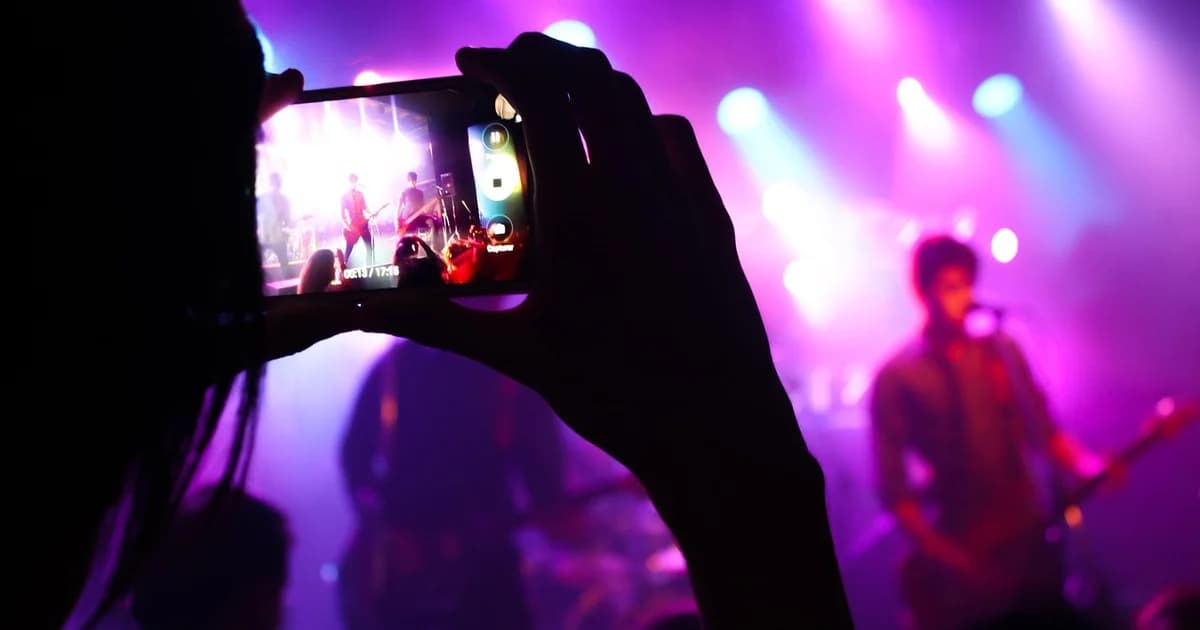
ไลฟ์สตรีมหลายกล้องคือการบันทึกและถ่ายทอดสดงานอีเวนต์จากหลายมุมพร้อมกัน ทำให้ผู้ชมได้รับประสบการณ์ที่มีชีวิตชีวาและน่าติดตามมากขึ้น เทคนิคนี้นิยมใช้ในงานต่าง ๆ เช่น คอนเสิร์ต การแข่งขันกีฬา และการประชุมสัมมนา ประโยชน์ที่ได้รับ ได้แก่ ผู้ชมมีส่วนร่วมมากขึ้น เล่าเรื่องได้ดีขึ้น และสามารถบันทึกแง่มุมต่าง ๆ ของงานได้
กรณีการใช้งานทั่วไป
- อีเวนต์และการประชุมสัมมนา: การตั้งค่าหลายกล้องสามารถบันทึกการปาฐกถา ช่วงถาม-ตอบ และการอภิปรายกลุ่มจากหลายมุม
- กีฬาและการแสดงสด: กล้องแต่ละตัวสามารถจับภาพผู้เล่น ปฏิกิริยาของผู้ชม และช่วงเวลาสำคัญ เพื่อให้ได้ภาพครอบคลุมรอบด้าน
- งานองค์กร: การตั้งค่าหลายกล้องช่วยให้บันทึกการนำเสนอและสุนทรพจน์ได้อย่างมืออาชีพ โดยไม่พลาดรายละเอียดใด ๆ
อุปกรณ์ฮาร์ดแวร์
กล้องและเลนส์
การเลือกกล้องและเลนส์ที่เหมาะสมมีความสำคัญอย่างยิ่งต่อการสตรีมหลายกล้องคุณภาพสูง ตัวเลือกยอดนิยม ได้แก่ Sony PXW-X70, Panasonic Lumix GH5 และ Canon EOS C100
สิ่งที่ควรพิจารณา:
- ความละเอียด: Full HD (1080p) หรือ 4K สำหรับสตรีมคุณภาพสูง
- เฟรมเรต: อย่างน้อย 30fps เพื่อให้การเคลื่อนไหวลื่นไหล
- ช่วงซูม: เลือกเลนส์ที่มีช่วงซูมกว้างเพื่อให้ถ่ายภาพได้หลากหลาย
- ประสิทธิภาพในที่แสงน้อย: ควรมีความสามารถในที่แสงน้อยที่ดีสำหรับสภาพแวดล้อมที่มืด
ขาตั้งกล้องและอุปกรณ์ยึดกล้อง
ความมั่นคงเป็นสิ่งจำเป็นเพื่อให้ได้ภาพที่นิ่ง ขาตั้งกล้องและอุปกรณ์ยึดกล้องที่เชื่อถือได้จะช่วยให้กล้องไม่สั่นไหวตลอดงาน
รุ่นที่แนะนำ:
- Manfrotto MT055XPRO3: ขาตั้งกล้องที่แข็งแรงและใช้งานได้หลากหลาย
- Joby GorillaPod: พกพาสะดวกและยืดหยุ่น เหมาะสำหรับติดตั้งกล้องในพื้นที่แคบ
ไมโครโฟนและอุปกรณ์เสียง
เสียงคุณภาพสูงสำคัญไม่แพ้ภาพ ใช้ไมโครโฟนแบบช็อตกัน ไมโครโฟนหนีบปกเสื้อ และมิกเซอร์เสียงเพื่อบันทึกเสียงให้ชัดเจน
อุปกรณ์หลัก:
- Rode NTG2 Shotgun Microphone: สำหรับบันทึกเสียงตรงจากกล้อง
- Sennheiser EW 100 G4 Lavalier Microphone: สำหรับเสียงไร้สายที่ชัดเจน
- Zoom H5 Handy Recorder: สำหรับมิกซ์และบันทึกเสียง
การ์ดแคปเจอร์
การ์ดแคปเจอร์เป็นอุปกรณ์สำคัญสำหรับเชื่อมต่อกล้องกับคอมพิวเตอร์หรือสวิตเชอร์ มีหลายประเภท แต่ละประเภทมีข้อพิจารณาด้านประสิทธิภาพและความเข้ากันได้ต่างกัน
ประเภทของการ์ดแคปเจอร์
- PCIe: ประสิทธิภาพสูง เหมาะสำหรับสตรีมความละเอียดสูงและเฟรมเรตสูง
- USB: ติดตั้งและตั้งค่าง่าย เหมาะสำหรับสตรีมความละเอียดต่ำกว่า
- Thunderbolt: ความเร็วสูงและหลากหลาย รองรับสตรีมความละเอียดสูง
รุ่นที่แนะนำ
- Elgato Game Capture HD60: การ์ดแคปเจอร์แบบ USB ใช้งานร่วมกับ OBS และ vMix ได้ดีเยี่ยม
- Blackmagic Design UltraStudio Mini Recorder: การ์ดแบบ PCIe รองรับความละเอียด 4K
สวิตเชอร์วิดีโอ
สวิตเชอร์วิดีโอใช้จัดการการสลับระหว่างสัญญาณจากกล้องหลายตัวเพื่อสร้างไลฟ์สตรีมที่ต่อเนื่องไม่สะดุด มีทั้งแบบฮาร์ดแวร์และแบบซอฟต์แวร์
สวิตเชอร์วิดีโอแบบฮาร์ดแวร์
- Blackmagic Design ATEM Mini: กะทัดรัดและใช้งานง่าย เหมาะสำหรับงานขนาดเล็ก
- Atem Television Studio Pro 4K: สวิตเชอร์ระดับสูงพร้อมฟีเจอร์ขั้นสูง เหมาะสำหรับงานโปรดักชันมืออาชีพ
สวิตเชอร์วิดีโอแบบซอฟต์แวร์
- OBS Studio: ฟรีและเป็นโอเพนซอร์ส ปรับแต่งได้สูงด้วยปลั๊กอินและส่วนขยาย
- vMix: ซอฟต์แวร์เชิงพาณิชย์ที่มีฟีเจอร์ขั้นสูง เช่น chroma key การมิกซ์เสียง และรองรับมัลติสตรีม
เปรียบเทียบฟีเจอร์และความสามารถ
| ฟีเจอร์ | ATEM Mini | Atem Television Studio Pro 4K | OBS Studio | vMix |
|---|---|---|---|---|
| ความละเอียด | 1080p | 4K | ปรับได้ | ปรับได้ |
| การมิกซ์เสียง | พื้นฐาน | ขั้นสูง | มี | มี |
| Chroma Keying | พื้นฐาน | ขั้นสูง | มี | มี |
| รองรับมัลติสตรีม | พื้นฐาน | ขั้นสูง | มี | มี |
| ราคา | ต่ำ | สูง | ฟรี | เสียเงิน |
เทคนิคการซิงโครไนซ์
การซิงโครไนซ์มีความสำคัญต่อการสลับระหว่างสัญญาณกล้องให้ราบรื่นและต่อเนื่อง การซิงโครไนซ์ที่เหมาะสมช่วยให้กล้องทุกตัวทำงานพร้อมกัน ลดความเสี่ยงของเฟรมที่หน่วงและการเลื่อนของสัญญาณ
ทำความเข้าใจเฟรมเรตและปัญหาการซิงค์
การซิงโครไนซ์เฟรมเรตคือการทำให้กล้องทุกตัวบันทึกที่เฟรมเรตเดียวกัน เฟรมเรตที่พบบ่อย ได้แก่ 24fps, 30fps และ 60fps ปัญหาการซิงค์อาจเกิดจากความแตกต่างเล็กน้อยของเฟรมเรตหรือจังหวะเวลา
วิธีซิงโครไนซ์กล้องหลายตัว
- สัญญาณซิงค์ภายนอก: ใช้ตัวกำเนิดพัลส์ภายนอกเพื่อซิงค์กล้องทุกตัว
- การซิงค์ด้วยซอฟต์แวร์: ใช้ซอฟต์แวร์ปรับจังหวะเวลาและเฟรมเรต
แนวทางปฏิบัติที่ดีที่สุด
- ใช้สายคุณภาพสูง: ตรวจสอบให้แน่ใจว่าการเชื่อมต่อทั้งหมดเชื่อถือได้
- สอบเทียบเป็นประจำ: สอบเทียบกล้องเป็นระยะเพื่อรักษาการซิงค์
- ตรวจสอบความหน่วง: ใช้เครื่องมือตรวจสอบและปรับความหน่วงแบบเรียลไทม์
การตั้งค่าซอฟต์แวร์
การตั้งค่า OBS Studio
OBS Studio เป็นเครื่องมือทรงพลังสำหรับไลฟ์สตรีมหลายกล้อง วิธีตั้งค่ามีดังนี้:
- ติดตั้ง OBS: ดาวน์โหลดและติดตั้ง OBS จากเว็บไซต์ทางการ
- เพิ่มแหล่งสัญญาณ: เพิ่มกล้องของคุณโดยไปที่
Sources>Add>Video Capture Device - ตั้งค่าสวิตเชอร์: ใช้ฟีเจอร์
TransitionและSceneเพื่อจัดการการสลับกล้อง - การตั้งค่า: ตรวจสอบให้แน่ใจว่าการตั้งค่าเอาต์พุตตรงกับความละเอียดและเฟรมเรตที่ต้องการ
การตั้งค่า vMix สำหรับการผลิตหลายกล้อง
vMix เป็นซอฟต์แวร์เชิงพาณิชย์ที่มีฟีเจอร์ขั้นสูง วิธีตั้งค่ามีดังนี้:
- ติดตั้ง vMix: ดาวน์โหลดและติดตั้ง vMix จากเว็บไซต์ทางการ
- เพิ่มกล้อง: ใช้เมนู
Sourceเพื่อเพิ่มกล้อง - การสลับ: ใช้ฟีเจอร์
Mixเพื่อสลับระหว่างกล้อง - การตั้งค่า: กำหนดค่าเอาต์พุตให้ตรงกับความต้องการในการสตรีมของคุณ
แพลตฟอร์มสตรีมมิ่ง
การเลือกแพลตฟอร์มสตรีมมิ่งที่เหมาะสมมีความสำคัญต่อการเข้าถึงผู้ชมของคุณ แพลตฟอร์มยอดนิยม ได้แก่ YouTube Live, Twitch และ Facebook Live
ภาพรวมของแพลตฟอร์ม
- YouTube Live: เหมาะสำหรับเข้าถึงผู้ชมวงกว้างและเชื่อมต่อกับบริการของ Google
- Twitch: เหมาะที่สุดสำหรับคอนเทนต์เกมและการโต้ตอบกับผู้ชมแบบเรียลไทม์
- Facebook Live: เหมาะสำหรับการมีส่วนร่วมบนโซเชียลมีเดียและการเจาะกลุ่มประชากรเฉพาะ
การเชื่อมต่อกับ dcast.tv
dcast.tv รับโปรแกรมที่สวิตเชอร์ของคุณ (vMix, OBS) สร้างขึ้นเป็นหนึ่งสตรีมผ่าน RTMP, srt หรือ whip หากต้องการให้หลายคนอยู่หน้ากล้องพร้อมกัน ให้ใช้ DCAST Rooms โดยมีฟีเจอร์ขั้นสูง เช่น การเข้ารหัส การแปลงรหัส (transcoding) และการกระจายผ่าน CDN
การตั้งค่าที่แนะนำ
- ความละเอียด: 1080p หรือสูงกว่าสำหรับสตรีมคุณภาพสูง
- บิตเรต: ปรับบิตเรตตามสภาพเครือข่าย
- เฟรมเรต: รักษาเฟรมเรตให้สม่ำเสมอในกล้องทุกตัว
การตัดต่อหลังการผลิต
การตัดต่อฟุตเทจหลายกล้องอาจซับซ้อนแต่คุ้มค่า ใช้ซอฟต์แวร์ตัดต่อระดับมืออาชีพเพื่อรวบรวมและปรับแต่งคอนเทนต์ของคุณ
เทคนิคการตัดต่อพื้นฐาน
- ซิงค์คลิป: ใช้เครื่องมือซอฟต์แวร์เพื่อซิงค์คลิปจากกล้องต่าง ๆ
- ตัดและเล็ม: ตัดและเล็มคลิปเพื่อสร้างเรื่องราวที่ต่อเนื่อง
- ทรานซิชัน: ใช้ทรานซิชันเพื่อสลับระหว่างมุมกล้องอย่างราบรื่น
ซอฟต์แวร์หลังการผลิตทั่วไป
- Adobe Premiere Pro: ซอฟต์แวร์มาตรฐานอุตสาหกรรมพร้อมเครื่องมือตัดต่อขั้นสูง
- Final Cut Pro: ซอฟต์แวร์บน Mac ที่มีความสามารถในการตัดต่อทรงพลัง
เคล็ดลับการตัดต่ออย่างมีประสิทธิภาพ
- จัดระเบียบคลิป: จัดโปรเจกต์ให้เป็นระเบียบโดยติดป้ายกำกับคลิปและฉาก
- ใช้เทมเพลต: สร้างเทมเพลตสำหรับงานตัดต่อที่ทำบ่อย
- ตรวจทานและปรับปรุง: ตรวจทานและปรับปรุงงานตัดต่อของคุณอย่างต่อเนื่องเพื่อคุณภาพที่ดีที่สุด
การแก้ไขปัญหาที่พบบ่อย
ปัญหาการซิงค์ภาพและเสียงของกล้อง
- ตรวจสอบการเชื่อมต่อ: ตรวจสอบให้แน่ใจว่าสายทั้งหมดเชื่อมต่ออย่างถูกต้อง
- สอบเทียบกล้อง: สอบเทียบกล้องเพื่อให้แน่ใจว่าซิงค์กัน
- ใช้สัญญาณซิงค์ภายนอก: ใช้ตัวกำเนิดสัญญาณซิงค์ภายนอกเพื่อรักษาความสม่ำเสมอ
ปัญหาเครือข่ายและการบัฟเฟอร์
- ทดสอบเครือข่าย: ทดสอบการเชื่อมต่ออินเทอร์เน็ตก่อนวันงาน
- ใช้ CDN: ใช้ CDN เพื่อการสตรีมที่เชื่อถือได้
- ตรวจสอบแบนด์วิดท์: ตรวจสอบการใช้แบนด์วิดท์เพื่อหลีกเลี่ยงการบัฟเฟอร์
แนวทางปฏิบัติที่ดีที่สุดสำหรับการทดสอบและแก้ไขปัญหา
- ทดลองรัน: รันสตรีมทดสอบเพื่อค้นหาและแก้ไขปัญหา
- เตรียมแผนสำรอง: เตรียมอุปกรณ์และแผนสำรองไว้ในกรณีที่เกิดความขัดข้อง
- ตรวจสอบไลฟ์สตรีม: ตรวจสอบไลฟ์สตรีมเพื่อหาปัญหาแบบเรียลไทม์
บทสรุป
การตั้งค่าระบบไลฟ์สตรีมแบบมัลติแคมเมราประกอบด้วยการเลือกฮาร์ดแวร์ที่เหมาะสม การกำหนดค่าซอฟต์แวร์ และการทำให้สัญญาณซิงโครไนซ์กัน เมื่อทำตามขั้นตอนในคู่มือนี้ คุณจะสร้างไลฟ์สตรีมระดับมืออาชีพที่น่าติดตามและดึงดูดผู้ชมได้
บทความที่เกี่ยวข้อง
คำถามที่พบบ่อย
ฉันจะเลือกกล้องที่เหมาะสมสำหรับไลฟ์สตรีมหลายกล้องได้อย่างไร
เมื่อเลือกกล้อง ให้พิจารณาความละเอียด เฟรมเรต ช่วงซูม และประสิทธิภาพในที่แสงน้อย สำหรับการสตรีมคุณภาพสูง ให้เลือกกล้องที่รองรับความละเอียด full HD หรือ 4K และเฟรมเรตอย่างน้อย 30fps
สวิตเชอร์วิดีโอแบบฮาร์ดแวร์และแบบซอฟต์แวร์แตกต่างกันอย่างไร
สวิตเชอร์ฮาร์ดแวร์อย่าง ATEM Mini มีฟีเจอร์ที่แข็งแกร่งแต่มีราคาสูง ส่วนสวิตเชอร์ซอฟต์แวร์อย่าง OBS Studio และ vMix มีความยืดหยุ่นและปรับแต่งได้มากกว่า แต่อาจมีข้อจำกัดด้านประสิทธิภาพ
ฉันจะทำให้เสียงซิงค์กันในกล้องหลายตัวได้อย่างไร
ใช้ไมโครโฟนและมิกเซอร์เสียงคุณภาพสูง ตรวจสอบให้แน่ใจว่าอินพุตเสียงทั้งหมดเชื่อมต่อและตั้งค่าอย่างถูกต้อง ใช้เครื่องมือซอฟต์แวร์เพื่อซิงค์แทร็กเสียงระหว่างขั้นตอนหลังการผลิต
ฉันสามารถใช้ OBS และ vMix ร่วมกันในการตั้งค่าหลายกล้องได้หรือไม่
ได้ คุณสามารถใช้ทั้ง OBS และ vMix ในการตั้งค่าหลายกล้อง OBS เหมาะสำหรับการสลับภาพพื้นฐาน ส่วน vMix มีฟีเจอร์ขั้นสูง เช่น chroma key และการมิกซ์เสียง
แนวทางปฏิบัติที่ดีที่สุดสำหรับการไลฟ์หลายแพลตฟอร์มพร้อมกันคืออะไร
ใช้โซลูชันสตรีมมิ่งที่เชื่อถือได้อย่าง dcast.tv เพื่อจัดการการเชื่อมต่อกับหลายแพลตฟอร์ม ตรวจสอบให้แน่ใจว่าการตั้งค่าเอาต์พุตสม่ำเสมอ และติดตามประสิทธิภาพเครือข่ายเพื่อหลีกเลี่ยงการบัฟเฟอร์
ฉันจะแก้ไขปัญหาความหน่วงในการตั้งค่าหลายกล้องได้อย่างไร
ระบุแหล่งที่มาของความหน่วงว่าเกิดจากปัญหาเครือข่าย ฮาร์ดแวร์ หรือซอฟต์แวร์ ใช้เครื่องมือตรวจสอบและปรับความหน่วงแบบเรียลไทม์ ทดสอบและสอบเทียบการตั้งค่าของคุณอย่างสม่ำเสมอเพื่อลดความหน่วงให้น้อยที่สุด
การใช้ dcast.tv สำหรับไลฟ์สตรีมหลายกล้องมีข้อดีอะไรบ้าง
dcast.tv มีการเข้ารหัส การแปลงรหัส (transcoding) และการกระจายผ่าน CDN ขั้นสูง ช่วยให้สตรีมมีคุณภาพสูงโดยมีความหน่วงและการบัฟเฟอร์น้อยที่สุด จึงเหมาะอย่างยิ่งสำหรับการตั้งค่าหลายกล้องระดับมืออาชีพ
เครื่องมือฟรีสำหรับหัวข้อนี้
dcast Team
ผู้เชี่ยวชาญด้านการสตรีมวิดีโอที่ช่วยให้ครีเอเตอร์ประสบความสำเร็จ
บทความที่เกี่ยวข้อง
เริ่มต้นธุรกิจวิดีโอของคุณวันนี้
อัปโหลด สตรีม และขายวิดีโอของคุณ เริ่มต้นด้วยแพ็กเกจฟรี ไม่ต้องใช้บัตร
เริ่มต้นใช้งานฟรี