

Выходите в прямой эфир с камеры в браузере
Как вести трансляцию прямо из браузера на телефоне или компьютере: когда это правильный инструмент, как всё настроить, как получить хорошую картинку и что происходит при обрыве связи.
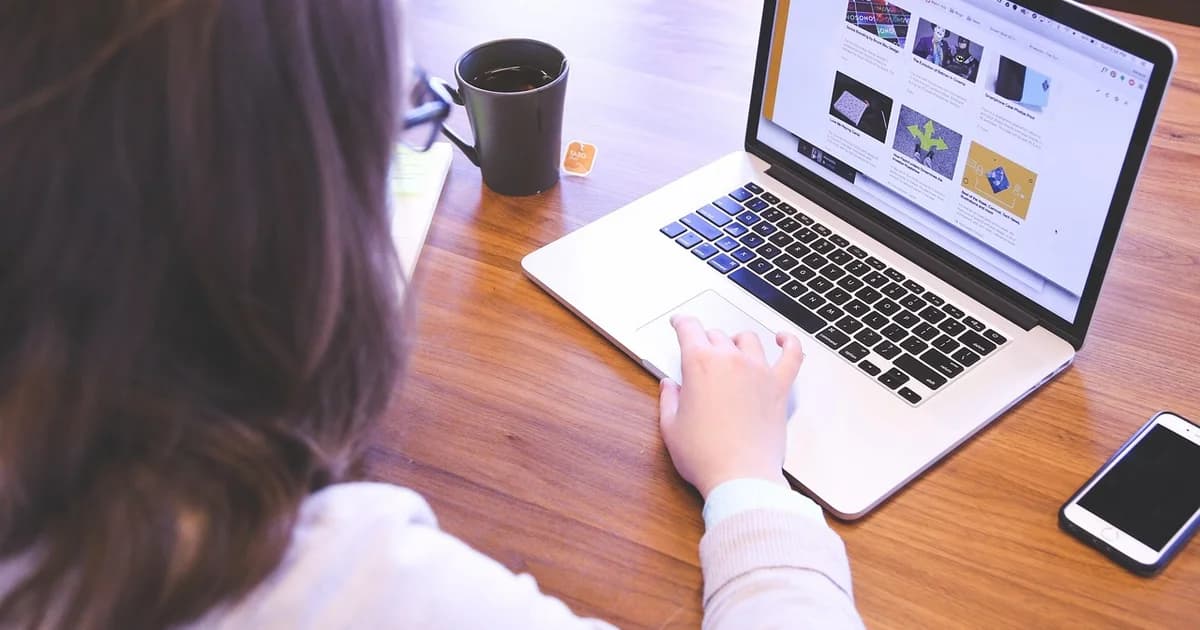
Иногда лучший энкодер — тот, что уже у вас в кармане. Выйти в прямой эфир с камеры в браузере — значит обойтись без OBS, без карты захвата и без ключа трансляции, который нужно куда-то вставлять: вы открываете свою трансляцию на DCAST в браузере на телефоне или компьютере, разрешаете доступ к камере и микрофону — и вы в эфире. В этом руководстве разберём, когда трансляция из браузера — правильный выбор, как её настроить, как получить хорошую картинку с телефона и что происходит, когда связь начинает шалить.
Загружайте, вещайте и продавайте видео. Начните на бесплатном тарифе — без карты.
Начать бесплатноКогда камера в браузере — правильный инструмент
Трансляция из браузера хороша там, где скорость и простота важнее продакшена. Она подходит для короткого анонса, взгляда за кулисы, интервью у стенда на конференции, урока из домашнего кабинета или мероприятия, куда неудобно везти ноутбук с энкодером.
Хуже она подходит для эфира с несколькими камерами, графикой, табло счёта или сведённым с пульта звуком. Для этого энкодер вроде OBS, аппаратный видеомикшер или камера со встроенным стриминговым выходом дают больше контроля, и DCAST принимает их по RTMP, SRT или WHIP.
Простое правило: если весь ваш продакшен — одна камера и один микрофон, браузера достаточно. Если нужно переключаться между источниками или добавлять слои, берите энкодер.
Что нужно перед началом
- Актуальный браузер на телефоне, планшете или компьютере с разрешением на доступ к камере и микрофону.
- Трансляция DCAST, у которой источником выбрана «Камера». «Камера» — первый вариант при создании трансляции.
- Стабильное соединение с запасом по исходящему каналу. Картинка Full HD из браузера отправляется примерно на пяти мегабитах в секунду, так что слабый сотовый сигнал — самая частая причина плохой трансляции.
- Питание. Телефон, который час стримит видео, нагревается и быстро разряжается, поэтому по возможности подключите зарядку.
Выход в эфир по шагам
- Создайте трансляцию в кабинете, дайте ей название, оставьте источник «Камера» и выберите, кто может смотреть.
- Откройте карточку трансляции. Браузер запросит доступ к камере и микрофону — разрешите оба.
- Проверьте картинку. Вы видите саму камеру, показанную в браузере вживую, без какой-либо задержки со стороны трансляции, так что можно выставить кадр и проверить свет в реальном времени.
- На странице трансляции можно выбрать качество съёмки и ориентацию — горизонтальную или вертикальную.
- Нажмите кнопку выхода в эфир. В карточке трансляции в кабинете эта одна кнопка подключает камеру и запускает трансляцию для зрителей.
- Поделитесь ссылкой на просмотр и откройте её на втором устройстве, если хотите видеть то же, что видят зрители.
- Когда закончите, нажмите «Завершить». Эта кнопка завершает саму трансляцию, а не только камеру, так что никто не останется ждать перед мёртвым эфиром.
Как получить хорошую картинку с телефона
По умолчанию браузер запрашивает у камеры Full HD с тридцатью кадрами в секунду, а устройство, которое так не может, просто опускается ниже, а не выдаёт ошибку. На странице трансляции можно выбрать другое качество съёмки, причём DCAST предлагает только те разрешения, которые ваша камера действительно выдавала, так что вы никогда не выберете настройку, которую матрица не потянет.
Основная тыловая камера телефона почти всегда лучше фронтальной, особенно при слабом свете. Переключаться между фронтальной и основной камерой можно прямо во время трансляции: картинка меняется, микрофон остаётся включённым, а трансляция продолжает идти по тому же соединению без перезапуска.
Свет важнее разрешения. Встаньте лицом к окну или лампе, а не спиной к ним, и по возможности избегайте смешанного по цвету света. Держите телефон ровно двумя руками, а лучше поставьте его на небольшой штатив или прищепку.
Звук зрители прощают меньше всего. Микрофон телефона годится для тихой комнаты на расстоянии вытянутой руки; если вокруг шумнее, небольшой проводной микрофон или петличка, которую телефон распознаёт как вход, дают огромную разницу.
Для большинства трансляций выбирайте горизонтальную ориентацию, потому что страница просмотра и большинство встраиваемых плееров широкие. Вертикальную выбирайте, когда ваша аудитория смотрит с телефонов, а в кадре один говорящий человек.
Что происходит при обрыве связи
Браузер на телефоне живёт в меняющемся мире: вы выходите из зоны Wi-Fi, поступает звонок или вы на минуту переключаетесь в другое приложение. Режим камеры рассчитан именно на это.
Если связь обрывается, браузер не выключает камеру и сам пытается возобновить передачу. Первая повторная попытка — через секунду, каждая следующая ждёт чуть дольше, вплоть до полуминуты между попытками. Пока идут попытки, трансляция сохраняет состояние «в эфире», поэтому зрителей никуда не выкидывает, а трансляция продолжается, когда связь возвращается.
Когда вы возвращаетесь в браузер после переключения приложений, соединение сразу проверяется. Потеря связи сама по себе никогда не завершает трансляцию — это делает только ваша кнопка «Завершить».
Панель качества на странице трансляции показывает частоту кадров, разрешение и битрейт, которые браузер отправляет на самом деле. Когда ничего не отправляется, панель показывает пустые значения, а не выдуманные цифры, поэтому зависшее соединение легко заметить.
Какой инструмент подходит вашей трансляции
| Камера в браузере | Энкодер вроде OBS | |
|---|---|---|
| Настройка | Открыть трансляцию, разрешить камеру | Установить программу, вставить сервер и ключ |
| Источники | Одна камера и один микрофон | Много камер, экраны, медиа и графика |
| Работает на телефоне | Да | Только через отдельное приложение для стрима |
| Восстановление после обрыва связи | Автоматические повторные попытки | Зависит от энкодера |
| Резервный поток в той же трансляции | Нет | Да, на тарифах, где он есть |
Что получают зрители
На DCAST трансляция с камеры в браузере считается полноценной трансляцией. Зрители смотрят её в том же плеере и по той же ссылке на просмотр, что и любой другой эфир, с несколькими уровнями качества, чтобы даже зритель со слабым соединением получал плавную картинку. Самый высокий уровень зависит от вашего тарифа и от того, что отправляет камера.
Обычная трансляция с камеры в браузере записывается автоматически, а повтор появляется по той же ссылке на просмотр, как только вы нажмёте «Завершить». Эту же трансляцию можно отправить дальше на YouTube, Twitch и другие платформы, если добавить её источником рестрима.
Трансляция, запущенная с камеры в браузере, не принимает резервный поток ни на одном тарифе. Если мероприятие настолько важное, что нужен второй энкодер, ведите его с энкодера и добавьте резервный поток там.
На странице справки о создании первой трансляции показаны все настройки новой трансляции, а сравнение RTMP, SRT и WHIP объясняет, какие есть пути, когда вы перейдёте на энкодер.
Часто задаваемые вопросы
Нужно ли ставить приложение, чтобы стримить с телефона?
Нет. Достаточно актуального браузера на телефоне. Вы открываете свою трансляцию, разрешаете доступ к камере и микрофону и выходите в эфир.
Почему трансляция из браузера мутная?
Обычно исходящий канал слишком слабый для выбранного качества или не хватает света. Подойдите ближе к роутеру или к окну либо выберите на странице трансляции более низкое качество съёмки.
Можно ли переключать камеры, не прерывая трансляцию?
Да. При переключении между фронтальной и основной камерой сохраняются и соединение, и микрофон, так что зрители видят только смену картинки.
Что будет, если заблокировать телефон во время эфира?
Большинство телефонов приостанавливают камеру для браузера в фоне. Когда вы возвращаетесь, соединение сразу проверяется и браузер возобновляет передачу, но зрители видят пропуск, поэтому во время трансляции не выключайте экран.
Бесплатные инструменты по этой теме
dcast Team
Профессионалы видеостриминга, которые помогают авторам добиваться успеха.
Похожие статьи
Начните свой видеобизнес сегодня
Загружайте, вещайте и продавайте видео. Начните на бесплатном тарифе — без карты.
Начать бесплатно