

Configuração de áudio para streaming ao vivo: guia completo
Guia completo de áudio para streaming ao vivo: microfones USB vs XLR, mixers, cabos, processamento no OBS e solução de problemas. Tenha um som nítido no dcast.tv
On this page
Introdução ao áudio em streaming ao vivo
O áudio de alta qualidade é um componente essencial do streaming ao vivo e pode melhorar significativamente a experiência do espectador e o sucesso geral do seu conteúdo. A má qualidade de áudio pode levar à perda de espectadores e prejudicar o engajamento. Problemas comuns de áudio, como ruído de fundo, eco e distorção, podem distrair do conteúdo e dificultar a compreensão do que está sendo dito. Garantir um áudio claro e nítido é fundamental para manter o interesse do espectador e para que sua mensagem seja transmitida de forma eficaz.
Envie, transmita e venda seus vídeos. Comece no plano gratuito, sem cartão.
Comece grátisEscolhendo o microfone certo
Microfones USB vs. XLR: prós e contras
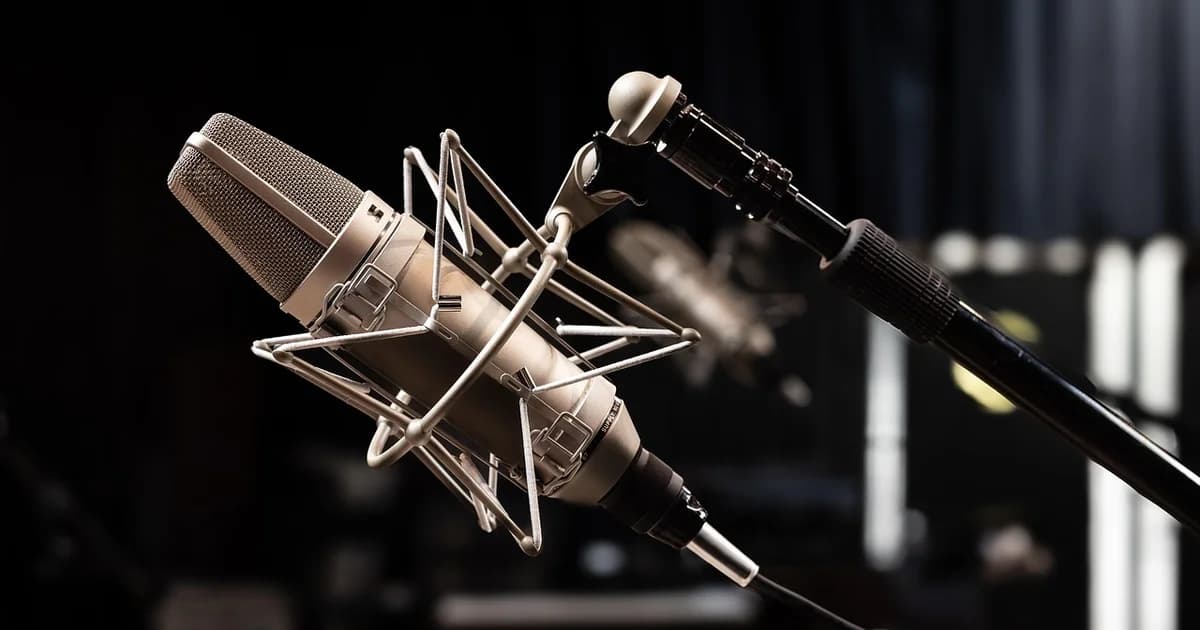
Ao escolher um microfone para streaming ao vivo, você tem duas opções principais: microfones USB e XLR. Os microfones USB são dispositivos plug-and-play que se conectam diretamente ao computador por meio de um cabo USB, o que facilita a configuração e o uso. Muitas vezes vêm com pré-amplificadores integrados e software para processamento básico de áudio, como equalização e compressão. Já os microfones XLR exigem uma interface de áudio ou um mixer para se conectar ao computador e geralmente oferecem som de qualidade superior, graças à construção mais robusta e à melhor relação sinal-ruído.
Fatores a considerar ao escolher um microfone
Vários fatores devem ser considerados ao escolher um microfone:
- Resposta de frequência: determina a faixa de frequências que o microfone consegue captar. Um microfone com ampla resposta de frequência capta mais do espectro de áudio, resultando em um som mais natural.
- Sensibilidade: mede o quanto o microfone capta o som. Uma sensibilidade maior pode ser vantajosa em ambientes barulhentos, mas também pode causar distorção se o som for muito alto.
- Padrão polar: descreve a sensibilidade do microfone ao som vindo de diferentes direções. Os padrões mais comuns incluem cardioide (direcional), omnidirecional (capta som de todas as direções) e bidirecional (capta som da frente e de trás).
- Durabilidade: os microfones XLR geralmente são mais duráveis que os microfones USB, o que os torna uma escolha melhor para uso de longo prazo.
Exemplo prático: comparando microfones populares
- Microfone USB Blue Yeti: o Blue Yeti é um microfone USB popular, conhecido pelo som de alta qualidade e por seus quatro padrões polares (cardioide, estéreo, bidirecional e omnidirecional). Também inclui uma saída para fones de ouvido com controle de volume ajustável, o que facilita o monitoramento do seu áudio.
- Microfone XLR Shure SM7B: o Shure SM7B é um microfone XLR de alto nível, amplamente usado em estúdios profissionais e em transmissões. Oferece excelente resposta de frequência e sensibilidade, sendo ideal para locuções, podcasts e streaming ao vivo. No entanto, exige uma interface de áudio ou um mixer para se conectar ao computador.
Entendendo os mixers de áudio
Funções básicas de um mixer de áudio
Um mixer de áudio é um dispositivo que combina várias entradas de áudio em um ou mais canais de saída. Ele permite ajustar o volume, o balanço e a equalização de cada entrada, além de adicionar efeitos como reverberação e compressão. Os mixers vêm em diversas formas, desde mixers simples de 2 canais até consoles complexos de vários canais usados em estúdios profissionais.
Por que e quando usar um mixer de áudio
Você pode precisar de um mixer de áudio se estiver usando vários microfones, como em entrevistas, painéis de discussão ou apresentações ao vivo. Um mixer ajuda a equilibrar os níveis de cada microfone, adicionar efeitos e direcionar o áudio para diferentes saídas, como caixas de som, fones de ouvido e o seu software de streaming.
Exemplo prático: configurando um mixer simples
Configurar um mixer simples para uma instalação com vários microfones envolve conectar cada microfone a um canal separado do mixer e ajustar os níveis e as configurações para obter a melhor qualidade de som. Veja o passo a passo:
- Conecte os microfones: use cabos XLR para conectar cada microfone aos canais de entrada correspondentes no mixer.
- Ajuste os níveis de entrada: use os botões de ganho do mixer para definir o nível de entrada de cada microfone. Comece com um nível baixo e aumente gradualmente até obter um som claro e sem distorção.
- Equilibre a mixagem: use os faders para equilibrar o volume de cada microfone. Ajuste as configurações de EQ para refinar o som, se necessário.
- Direcione para a saída: conecte a saída do mixer ao computador por meio de uma interface de áudio ou diretamente, caso o seu mixer tenha uma interface USB integrada.
- Monitore o áudio: use a saída de fones de ouvido do mixer para monitorar o áudio em tempo real e fazer os ajustes necessários.
Cabos e conectores de áudio
Tipos de cabos e conectores
Os cabos e conectores de áudio desempenham um papel fundamental para garantir uma instalação de áudio confiável e de alta qualidade. Os tipos mais comuns incluem:
- Cabos USB: usados para conectar microfones USB diretamente ao computador. São convenientes por serem plug-and-play, mas podem ser suscetíveis a interferências e à degradação do sinal em longas distâncias.
- Cabos XLR: usados para conectar microfones XLR a interfaces de áudio ou mixers. São cabos balanceados que oferecem uma conexão estável e confiável, reduzindo o risco de ruído e interferência.
- Cabos de 3,5 mm: frequentemente usados para conectar fones de ouvido e caixas de som de uso doméstico ao computador. São menos robustos que os cabos XLR e devem ser usados com cautela em instalações profissionais.
A importância da organização dos cabos
A organização adequada dos cabos é essencial para evitar emaranhados, rompimentos e interferências. Use abraçadeiras e presilhas para organizar os cabos, garantindo que não fiquem nem muito apertados nem muito soltos. Mantenha os cabos longe de fontes de energia e de outros dispositivos eletrônicos para minimizar a interferência eletromagnética.
Exemplo prático: usando cabos XLR balanceados
O uso de cabos XLR balanceados pode reduzir significativamente o ruído na sua instalação de áudio. Os cabos balanceados têm três condutores: dois fios de sinal e um fio terra. Esse design cancela qualquer ruído que possa ser introduzido ao longo do cabo, resultando em um sinal de áudio mais limpo. Use sempre cabos XLR com microfones XLR para obter o melhor desempenho.
Processamento de áudio por software
Técnicas básicas de processamento de áudio
O processamento de áudio por software permite melhorar a qualidade do som da sua transmissão ao vivo aplicando diversos efeitos e ajustes. As técnicas mais comuns incluem:
- Equalização (EQ): ajusta o equilíbrio das frequências do seu áudio para melhorar a clareza e a qualidade do som.
- Compressão: reduz a faixa dinâmica do áudio, deixando os sons baixos mais altos e os sons altos mais baixos. Isso ajuda a manter um nível de volume consistente.
- Gate: remove o ruído de fundo silenciando o áudio quando ele fica abaixo de um determinado limiar.
Ferramentas e software para processamento de áudio ao vivo
Existem várias ferramentas e softwares disponíveis para o processamento de áudio ao vivo:
- OBS Studio: um software de código aberto popular para streaming ao vivo, que inclui recursos básicos de processamento de áudio. Você pode usá-lo para ajustar o EQ, aplicar efeitos e gerenciar fontes de áudio.
- Audacity: um editor de áudio gratuito e de código aberto, que pode ser usado para edição e processamento offline. Embora não tenha sido projetado para streaming ao vivo, é útil para preparar clipes de áudio e efeitos.
Exemplo prático: usando o OBS Studio para ajustes básicos de EQ
Para usar o OBS Studio em ajustes básicos de EQ, siga estes passos:
- Adicione uma fonte de áudio: no OBS Studio, vá em
Sources>Add>Audio Input Capturepara capturar o áudio do seu microfone. - Abra o mixer de áudio: clique na aba
Audio Mixerpara abrir o painel do mixer de áudio. - Ative o EQ: clique com o botão direito na fonte de áudio no mixer e selecione
Filter>Equalizerpara ativar o EQ. - Ajuste as configurações de EQ: use os controles deslizantes nas configurações de EQ para ajustar a resposta de frequência. Por exemplo, você pode realçar as frequências médias para deixar sua voz mais clara.
- Visualize as alterações: use o botão
Previewpara ouvir como as alterações afetam o seu áudio antes de entrar ao vivo.
Níveis de áudio e monitoramento
Ajuste correto dos níveis de entrada e saída
Definir corretamente os níveis de entrada e saída é fundamental para manter a qualidade do áudio durante o streaming ao vivo. Os níveis de entrada devem ser ajustados para que o áudio fique claro e sem distorção, enquanto os níveis de saída devem ser ajustados para atender aos requisitos da sua plataforma de streaming.
A importância de monitorar o áudio durante as transmissões ao vivo
Monitorar o áudio durante uma transmissão ao vivo garante que você esteja captando e transmitindo um som de alta qualidade. Isso permite identificar problemas logo no início e fazer os ajustes necessários. Use sempre um monitor de áudio dedicado ou fones de ouvido para ouvir o seu áudio em tempo real.
Exemplo prático: usando um monitor de áudio dedicado
Usar um monitor de áudio dedicado ou fones de ouvido é essencial para monitorar o áudio durante uma transmissão ao vivo. Conecte o monitor ou os fones de ouvido à sua interface de áudio ou ao mixer e ouça o áudio enquanto transmite. Isso ajudará a identificar e corrigir problemas, como microfonia ou distorção, antes que se tornem um problema maior.
Problemas comuns de áudio e soluções
Solução de problemas comuns
Vários problemas comuns de áudio podem afetar a qualidade da sua transmissão ao vivo. Entre eles:
- Microfonia (feedback): ocorre quando o microfone capta o som das caixas de som, criando um ciclo de retroalimentação. Para evitá-la, certifique-se de que o microfone não esteja posicionado muito perto das caixas de som e que elas não estejam apontadas diretamente para o microfone.
- Eco: pode ocorrer em salas grandes e vazias, onde o som reflete nas paredes e superfícies, criando um efeito de eco. Use tratamentos acústicos, como tapetes, cortinas e painéis de espuma, para absorver o som e reduzir o eco.
- Distorção: causada pela sobrecarga do sinal de áudio, resultando em um som áspero e distorcido. Certifique-se de que os níveis de entrada estejam ajustados corretamente e evite forçar demais o microfone.
Dicas para manter a qualidade do áudio durante transmissões ao vivo
- Use equipamentos de alta qualidade: invista em microfones, mixers e interfaces de áudio de boa qualidade para garantir uma instalação de áudio confiável e de alto nível.
- Posicionamento adequado: posicione o microfone e as caixas de som com cuidado para evitar microfonia e eco. Use um filtro anti-pop para reduzir os sons plosivos (por exemplo, os sons de “p” e “b”).
- Manutenção regular: mantenha seus equipamentos limpos e em bom estado de funcionamento. Verifique os cabos e as conexões regularmente para evitar problemas.
Exemplo prático: configurando um noise gate
O noise gate é uma ferramenta útil para reduzir o ruído de fundo durante transmissões ao vivo. Quando o sinal de áudio fica abaixo de um determinado limiar, o noise gate silencia o áudio, removendo efetivamente o ruído de fundo. Para configurar um noise gate no OBS Studio:
- Adicione uma fonte de áudio: capture o áudio do seu microfone conforme descrito anteriormente.
- Abra o mixer de áudio: vá até a aba
Audio Mixer. - Ative o noise gate: clique com o botão direito na fonte de áudio e selecione
Filter>Noise Gatepara ativar o noise gate. - Ajuste o limiar: defina o nível do limiar de modo que ele silencie o ruído de fundo sem afetar a sua voz. Ajuste as configurações
AttackeReleasepara controlar a rapidez com que o noise gate abre e fecha.
Tabela comparativa: microfones USB vs. XLR vs. processamento por software
| Recurso | Microfones USB | Microfones XLR | Processamento por software |
|---|---|---|---|
| Conectividade | Cabo USB | Cabo XLR | Interface de software |
| Facilidade de configuração | Plug-and-play | Requer mixer | Fácil de configurar |
| Qualidade de áudio | Boa | Excelente | Alta |
| Flexibilidade | Limitada | Alta | Alta |
| Preço | Acessível | Caro | Gratuito a pago |
| Durabilidade | Baixa | Alta | N/A |
| Relação sinal-ruído | Baixa | Alta | N/A |
| Caso de uso | Instalações simples | Profissional | Processamento avançado |
Conclusão
Montar uma configuração de áudio profissional para streaming ao vivo envolve escolher o microfone certo, entender o papel dos mixers de áudio, gerenciar cabos e conectores e usar software para o processamento de áudio. Seguindo as orientações e os exemplos práticos apresentados neste guia, você pode garantir que o áudio da sua transmissão ao vivo seja claro, nítido e envolvente para o seu público.
Relacionados na DCAST: Como funciona o streaming com bitrate adaptativo · Acessibilidade em streaming: legendas · ferramentas gratuitas para criadores.
Perguntas frequentes
Qual é a diferença entre microfones USB e XLR?
Os microfones USB são dispositivos plug-and-play que se conectam diretamente ao computador e oferecem configuração fácil com processamento básico. Os microfones XLR precisam de uma interface de áudio ou de um mixer, mas entregam som de qualidade superior e maior durabilidade.
Por que devo usar um mixer de áudio para streaming ao vivo?
Um mixer permite combinar várias entradas de áudio, ajustar níveis e configurações e adicionar efeitos. É essencial para gerenciar instalações com vários microfones e manter a saída equilibrada e limpa.
Como configuro os níveis de áudio corretos para uma transmissão ao vivo?
Defina os níveis de entrada para que o áudio fique claro e sem distorção e, em seguida, ajuste os níveis de saída aos requisitos da sua plataforma de streaming. Monitore com fones de ouvido em tempo real e ajuste conforme necessário.
Quais são os problemas comuns de áudio e como corrigi-los?
Microfonia, eco e distorção são os culpados de sempre. Mantenha os microfones longe das caixas de som para evitar a microfonia, adicione itens macios ao ambiente para reduzir o eco e ajuste corretamente os níveis de entrada para evitar a distorção.
O software pode melhorar o áudio da minha transmissão ao vivo?
Sim. Ferramentas como o OBS Studio e o Audacity cuidam do processamento básico, como EQ e redução de ruído, ajudando a limpar e melhorar o som da sua transmissão.
Como escolho os cabos e conectores certos para a minha instalação?
Escolha cabos USB para microfones USB, cabos XLR para microfones XLR e cabos de 3,5 mm para fones de ouvido e caixas de som de uso doméstico. Use cabos XLR balanceados para melhor redução de ruído e garanta a organização adequada dos cabos para evitar emaranhados e rompimentos.
Quais são as melhores práticas para monitorar o áudio durante uma transmissão ao vivo?
Use um monitor de áudio dedicado ou fones de ouvido para ouvir o áudio em tempo real. Acompanhe os níveis de áudio, ajuste as configurações conforme necessário e use ferramentas como noise gates para reduzir o ruído de fundo.
Ferramentas gratuitas para este tema
- Calculadora de Configurações do OBSDescubra o bitrate, a resolução e o encoder recomendados para o OBS com base na sua velocidade de upload e na plataforma.
- Gerador de Contagem RegressivaDefina o horário de início do seu stream e tenha uma página de contagem regressiva. Use o link como browser source do OBS ou compartilhe com os espectadores.
- Cards de Overlay para OBSCrie cards overlay transparentes (hora atual, data ou texto fixo) com o tamanho e o estilo que quiser e adicione no OBS, TikTok LIVE Studio, vMix, Streamlabs ou em qualquer app com fonte de navegador ou de página web.
dcast Team
Especialistas em streaming de vídeo que ajudam os criadores a ter sucesso.
Artigos relacionados
Comece hoje o seu negócio de vídeo
Envie, transmita e venda seus vídeos. Comece no plano gratuito, sem cartão.
Comece grátis