Video bajo demanda
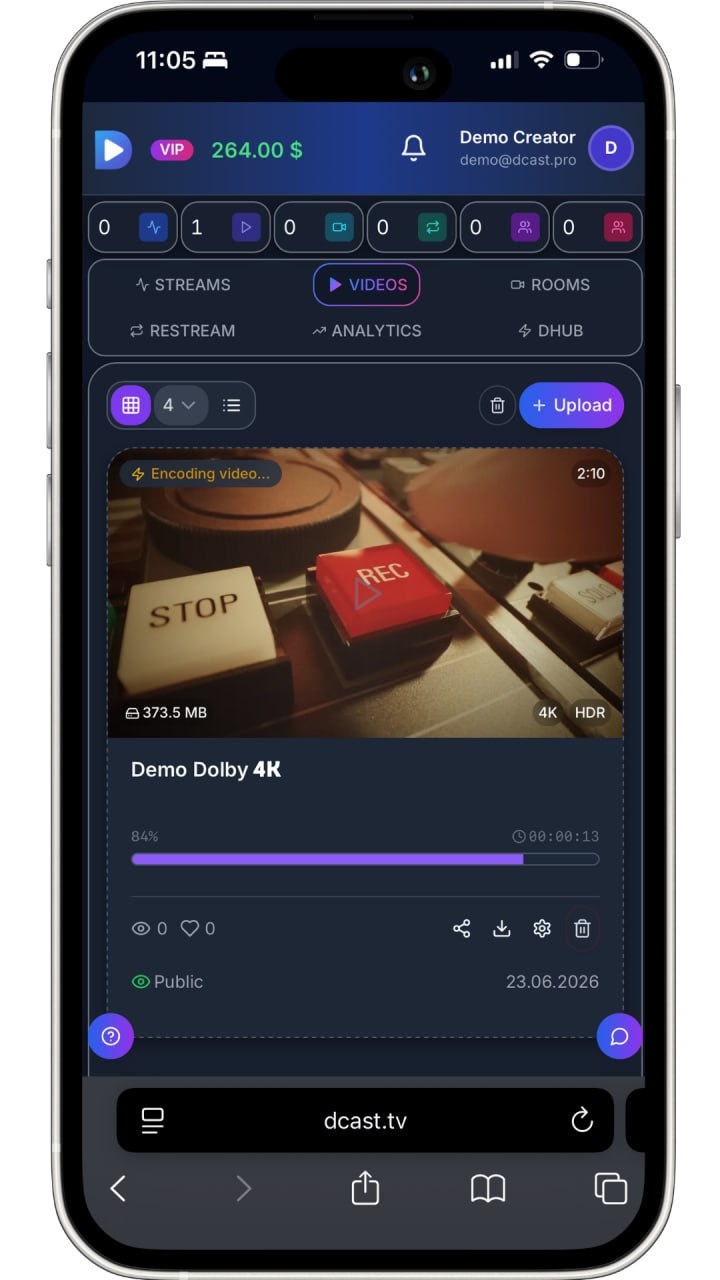
Qué pasa mientras se procesa tu video
Descubre qué hace DCAST después de la subida, por qué tarda y cuándo tu video está listo para compartir.
Before you start
- Ya subiste un archivo de video.
- El video aparece en tu biblioteca de Videos con estado Procesando o Pendiente.
Steps
- 1Abre Videos desde el panel.
- 2Busca tu video subido: muestra un estado como Procesando o Listo.
- 3Procesando significa que DCAST está creando versiones para distintos tamaños de pantalla y velocidades de conexión.
- 4No necesitas hacer nada: esto ocurre automáticamente.
- 5Para un video típico de una hora, el procesamiento puede tardar entre 10 y 30 minutos.
- 6Actualiza la página cada pocos minutos para revisar el estado.
- 7Cuando el estado cambie a Listo, haz clic en el video para abrirlo.
- 8Reproduce la vista previa para confirmar que el audio y la imagen funcionan.
Expected result
El estado del video muestra Listo y el reproductor carga una vista previa fluida.
Common problems
El procesamiento parece estancado.
Los archivos muy grandes o de alta resolución tardan más. Espera 20 minutos adicionales y actualiza.
El procesamiento falló.
Vuelve a exportar el video desde tu programa de edición y súbelo de nuevo. Los archivos MP4 con video H.264 funcionan mejor.
La vista previa se reproduce pero no tiene sonido.
Revisa el archivo original: puede no tener pista de audio, o el audio puede estar en una pista silenciada.