Introducción al audio en la transmisión en vivo
El audio de alta calidad es un componente crítico de la transmisión en vivo que puede mejorar de forma notable la experiencia del espectador y el éxito general de tu contenido. Un audio deficiente puede provocar pérdida de espectadores e impactar negativamente la interacción. Problemas comunes como el ruido de fondo, el eco y la distorsión distraen del contenido y dificultan que los espectadores entiendan lo que se dice. Garantizar un audio claro y nítido es esencial para mantener el interés de la audiencia y transmitir tu mensaje con eficacia.
Elegir el micrófono adecuado
Micrófonos USB vs XLR: ventajas y desventajas
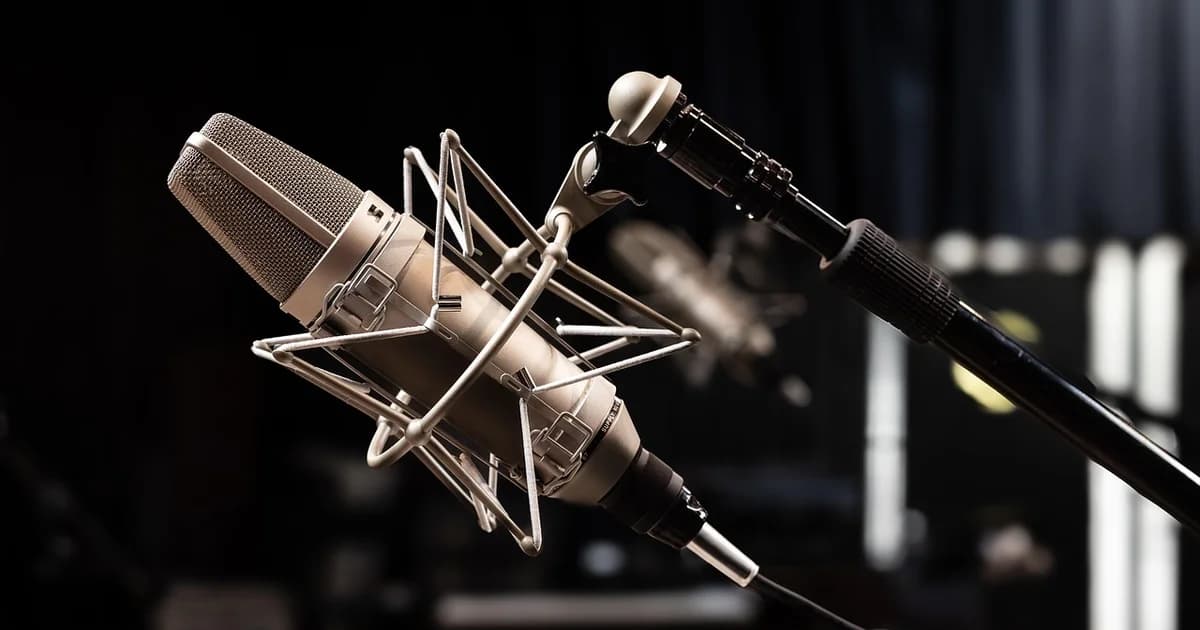
Al seleccionar un micrófono para transmisión en vivo, tienes dos opciones principales: micrófonos USB y XLR. Los micrófonos USB son dispositivos de conectar y usar que se enlazan directamente a tu computadora mediante un cable USB, lo que facilita su instalación y uso. A menudo incluyen preamplificadores integrados y software para procesamiento básico de audio, como ecualización y compresión. Los micrófonos XLR, en cambio, requieren una interfaz de audio o una mezcladora para conectarse a tu computadora y por lo general ofrecen mejor calidad de sonido gracias a su construcción más robusta y a una mejor relación señal-ruido.
Factores a considerar al elegir un micrófono
Hay varios factores que debes tener en cuenta al elegir un micrófono:
- Respuesta de frecuencia: determina el rango de frecuencias que el micrófono puede capturar. Un micrófono con una respuesta de frecuencia amplia captura más del espectro de audio, lo que resulta en un sonido más natural.
- Sensibilidad: mide qué tan bien capta el sonido el micrófono. Una mayor sensibilidad puede ser útil en entornos ruidosos, pero también puede provocar distorsión si el sonido es demasiado fuerte.
- Patrón polar: describe la sensibilidad del micrófono al sonido desde distintas direcciones. Los patrones comunes incluyen cardioide (direccional), omnidireccional (capta sonido de todas las direcciones) y bidireccional (capta sonido del frente y de atrás).
- Durabilidad: los micrófonos XLR suelen ser más duraderos que los USB, lo que los convierte en una mejor opción para uso prolongado.
Ejemplo práctico: comparación de micrófonos populares
- Micrófono USB Blue Yeti: el Blue Yeti es un micrófono USB popular, conocido por su sonido de alta calidad y sus cuatro patrones polares (cardioide, estéreo, bidireccional y omnidireccional). También incluye una salida de auriculares integrada con control de volumen ajustable, lo que facilita monitorear tu audio.
- Micrófono XLR Shure SM7B: el Shure SM7B es un micrófono XLR de gama alta, muy usado en estudios profesionales y en radiodifusión. Ofrece una excelente respuesta de frecuencia y sensibilidad, lo que lo hace ideal para locuciones, pódcasts y transmisión en vivo. Sin embargo, requiere una interfaz de audio o mezcladora para conectarse a tu computadora.
Entender las mezcladoras de audio
Funciones básicas de una mezcladora de audio
Una mezcladora de audio es un dispositivo que combina varias entradas de audio en uno o más canales de salida. Te permite ajustar el volumen, el balance y la ecualización de cada entrada, además de agregar efectos como reverberación y compresión. Las mezcladoras vienen en distintas formas, desde simples mezcladoras de 2 canales hasta consolas multicanal complejas usadas en estudios profesionales.
Por qué y cuándo usar una mezcladora de audio
Podrías necesitar una mezcladora de audio si usas varios micrófonos, por ejemplo para entrevistas, mesas de debate o presentaciones en vivo. Una mezcladora te ayuda a balancear los niveles de cada micrófono, agregar efectos y enrutar el audio a distintas salidas, como altavoces, auriculares y tu software de streaming.
Ejemplo práctico: configurar una mezcladora simple
Configurar una mezcladora simple para varios micrófonos implica conectar cada micrófono a un canal distinto de la mezcladora y ajustar los niveles y parámetros para una calidad de sonido óptima. Aquí tienes una guía paso a paso:
- Conecta los micrófonos: usa cables XLR para conectar cada micrófono a los canales de entrada correspondientes de la mezcladora.
- Ajusta los niveles de entrada: usa las perillas de ganancia de la mezcladora para fijar los niveles de entrada de cada micrófono. Empieza con un nivel bajo y aumenta gradualmente hasta lograr un sonido claro y sin distorsión.
- Balancea la mezcla: usa las perillas de los faders para equilibrar el volumen de cada micrófono. Ajusta la ecualización para afinar el sonido si hace falta.
- Enruta hacia la salida: conecta la salida de la mezcladora a tu computadora mediante una interfaz de audio o directamente si tu mezcladora tiene interfaz USB integrada.
- Monitorea el audio: usa la salida de auriculares de la mezcladora para monitorear el audio en tiempo real y hacer los ajustes necesarios.
Cables y conectores de audio
Tipos de cables y conectores
Los cables y conectores de audio son cruciales para garantizar una configuración de audio confiable y de alta calidad. Los tipos más comunes incluyen:
- Cables USB: se usan para conectar micrófonos USB directamente a tu computadora. Son convenientes por su naturaleza de conectar y usar, pero pueden ser susceptibles a interferencias y degradación de señal en distancias largas.
- Cables XLR: se usan para conectar micrófonos XLR a interfaces de audio o mezcladoras. Son cables balanceados que ofrecen una conexión estable y confiable, y reducen el riesgo de ruido e interferencias.
- Cables de 3.5 mm: se usan a menudo para conectar auriculares y altavoces de consumo a tu computadora. Son menos robustos que los cables XLR y deben usarse con precaución en configuraciones profesionales.
La importancia de una buena gestión de cables
Una buena gestión de cables es esencial para evitar enredos, roturas e interferencias. Usa bridas y clips para organizar tus cables, asegurándote de que no queden ni demasiado apretados ni demasiado sueltos. Mantén los cables lejos de fuentes de energía y otros dispositivos electrónicos para minimizar la interferencia electromagnética.
Ejemplo práctico: usar cables XLR balanceados
Usar cables XLR balanceados puede reducir de forma notable el ruido en tu configuración de audio. Los cables balanceados tienen tres conductores: dos cables de señal y un cable de tierra. Este diseño cancela cualquier ruido que pueda introducirse a lo largo del cable, lo que resulta en una señal de audio más limpia. Usa siempre cables XLR con micrófonos XLR para el mejor rendimiento.
Procesamiento de audio por software
Técnicas básicas de procesamiento de audio
El procesamiento de audio por software te permite mejorar la calidad de sonido de tu transmisión en vivo aplicando distintos efectos y ajustes. Las técnicas comunes incluyen:
- Ecualización (EQ): ajusta el balance de frecuencias de tu audio para mejorar la claridad y la calidad del sonido.
- Compresión: reduce el rango dinámico de tu audio, haciendo que los sonidos suaves suenen más fuertes y los fuertes más suaves. Esto ayuda a mantener un volumen constante.
- Puerta de ruido (gating): elimina el ruido de fondo silenciando el audio cuando cae por debajo de cierto umbral.
Herramientas y software para procesar audio en vivo
Hay varias herramientas y software disponibles para el procesamiento de audio en vivo:
- OBS Studio: un software popular de código abierto para transmisión en vivo que incluye capacidades básicas de procesamiento de audio. Puedes usarlo para ajustar la EQ, aplicar efectos y gestionar fuentes de audio.
- Audacity: un editor de audio gratuito y de código abierto que puede usarse para edición y procesamiento sin conexión. Aunque no está diseñado para transmisión en vivo, es útil para preparar clips de audio y efectos.
Ejemplo práctico: usar OBS Studio para ajustes básicos de EQ
Para usar OBS Studio en ajustes básicos de EQ, sigue estos pasos:
- Agrega una fuente de audio: en OBS Studio, ve a
Fuentes > Agregar > Captura de entrada de audio para capturar el audio de tu micrófono.
- Abre el mezclador de audio: haz clic en la pestaña
Mezclador de audio para abrir el panel del mezclador.
- Habilita la EQ: haz clic derecho sobre la fuente de audio en el mezclador y selecciona
Filtro > Ecualizador para habilitar la EQ.
- Ajusta la EQ: usa los deslizadores de la configuración de EQ para ajustar la respuesta de frecuencia. Por ejemplo, podrías realzar las frecuencias medias para que tu voz suene más clara.
- Previsualiza los cambios: usa el botón
Vista previa para escuchar cómo afectan los cambios a tu audio antes de salir en vivo.
Niveles de audio y monitoreo
Ajuste correcto de los niveles de entrada y salida
Ajustar correctamente los niveles de entrada y salida es crucial para mantener la calidad de audio durante la transmisión en vivo. Los niveles de entrada deben ajustarse para que el audio sea claro y sin distorsión, mientras que los niveles de salida deben ajustarse según los requisitos de tu plataforma de streaming.
La importancia de monitorear el audio durante las transmisiones
Monitorear tu audio durante una transmisión en vivo asegura que estás capturando y transmitiendo un sonido de alta calidad. Te permite detectar cualquier problema a tiempo y hacer ajustes según sea necesario. Usa siempre un monitor de audio dedicado o auriculares para escuchar tu audio en tiempo real.
Ejemplo práctico: usar un monitor de audio dedicado
Usar un monitor de audio dedicado o auriculares es esencial para monitorear tu audio durante una transmisión en vivo. Conecta tu monitor o auriculares a tu interfaz de audio o mezcladora y escucha el audio mientras transmites. Esto te ayudará a identificar y corregir cualquier problema, como feedback o distorsión, antes de que se convierta en un inconveniente.
Problemas comunes de audio y sus soluciones
Solución de problemas frecuentes
Varios problemas comunes de audio pueden afectar la calidad de tu transmisión en vivo. Entre ellos:
- Feedback (acople): ocurre cuando el micrófono capta el sonido de los altavoces y crea un bucle de retroalimentación. Para prevenirlo, asegúrate de que el micrófono no esté demasiado cerca de los altavoces y de que estos no apunten directamente al micrófono.
- Eco: puede ocurrir en salas grandes y vacías donde el sonido rebota en paredes y superficies, creando un efecto de eco. Usa tratamientos acústicos como alfombras, cortinas y paneles de espuma para absorber el sonido y reducir el eco.
- Distorsión: causada por sobrecargar la señal de audio, lo que resulta en un sonido áspero y distorsionado. Asegúrate de que los niveles de entrada estén bien ajustados y evita exigir demasiado al micrófono.
Consejos para mantener la calidad de audio durante las transmisiones
- Usa equipo de alta calidad: invierte en buenos micrófonos, mezcladoras e interfaces de audio para asegurar una configuración confiable y de alta calidad.
- Ubicación adecuada: coloca con cuidado tu micrófono y tus altavoces para evitar feedback y eco. Usa un filtro antipop para reducir los sonidos plosivos (por ejemplo, los sonidos de "p" y "b").
- Mantenimiento regular: mantén tu equipo limpio y en buen estado. Revisa los cables y conexiones con frecuencia para prevenir problemas.
Ejemplo práctico: configurar una puerta de ruido
Una puerta de ruido es una herramienta útil para reducir el ruido de fondo durante las transmisiones en vivo. Cuando la señal de audio cae por debajo de cierto umbral, la puerta de ruido silencia el audio y elimina así el ruido de fondo. Para configurar una puerta de ruido en OBS Studio:
- Agrega una fuente de audio: captura el audio de tu micrófono como se describió antes.
- Abre el mezclador de audio: ve a la pestaña
Mezclador de audio.
- Habilita la puerta de ruido: haz clic derecho sobre la fuente de audio y selecciona
Filtro > Puerta de ruido para habilitarla.
- Ajusta el umbral: fija el nivel de umbral para que silencie el ruido de fondo sin afectar tu voz. Ajusta los parámetros de
Ataque y Liberación para controlar qué tan rápido se abre y se cierra la puerta de ruido.
Tabla comparativa: micrófonos USB vs XLR vs procesamiento por software
| Característica |
Micrófonos USB |
Micrófonos XLR |
Procesamiento por software |
| Conectividad |
Cable USB |
Cable XLR |
Interfaz de software |
| Facilidad de instalación |
Conectar y usar |
Requiere mezcladora |
Fácil de configurar |
| Calidad de audio |
Buena |
Excelente |
Alta |
| Flexibilidad |
Limitada |
Alta |
Alta |
| Precio |
Accesible |
Costoso |
De gratis a de pago |
| Durabilidad |
Baja |
Alta |
N/D |
| Relación señal-ruido |
Baja |
Alta |
N/D |
| Caso de uso |
Configuraciones simples |
Profesional |
Procesamiento avanzado |
Conclusión
Montar una configuración de audio profesional para transmisión en vivo implica elegir el micrófono adecuado, entender el papel de las mezcladoras de audio, gestionar los cables y conectores, y usar software para el procesamiento de audio. Siguiendo las pautas y los ejemplos prácticos de esta guía, puedes asegurar que el audio de tu transmisión en vivo sea claro, nítido y atractivo para tu audiencia.
Relacionado en DCAST: Cómo funciona el streaming de bitrate adaptativo · Accesibilidad en streaming: subtítulos · herramientas gratuitas para creadores.