Video-on-Demand
Ihr erstes Video hochladen
Fügen Sie eine Videodatei von Ihrem Computer zu Ihrer DCAST-Mediathek hinzu.
Before you start
- Sie sind bei DCAST angemeldet.
- Sie haben eine fertige Videodatei auf Ihrem Computer gespeichert.
- Ihr Browser-Tab kann während des Uploads geöffnet bleiben.
Steps
- 1Öffnen Sie das Dashboard und klicken Sie in der oberen Navigation auf Videos.
- 2Klicken Sie auf Video hochladen.
- 3Klicken Sie auf Datei auswählen und wählen Sie das Video von Ihrem Computer aus.
- 4Geben Sie einen Titel ein – halten Sie ihn eindeutig, damit Sie das Video später wiederfinden.
- 5Klicken Sie auf Upload starten.
- 6Schließen Sie den Browser-Tab nicht, solange der Upload läuft.
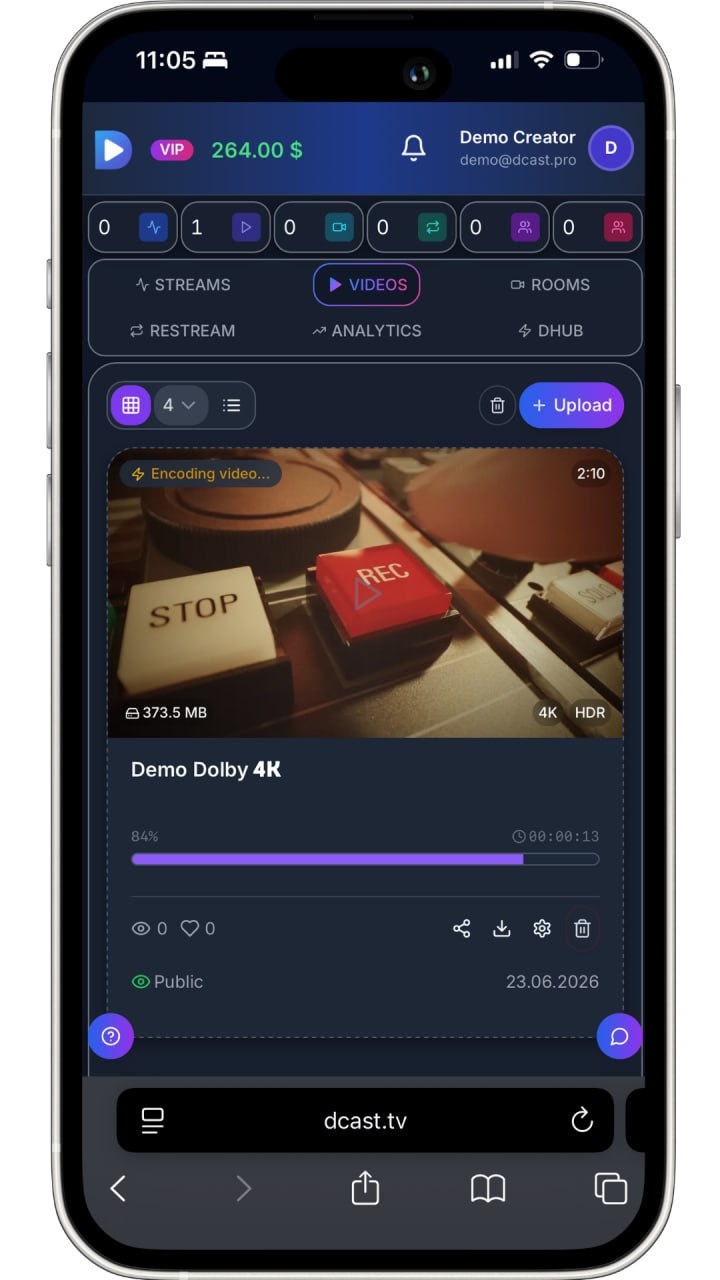
- 7Ein Fortschrittsbalken zeigt an, wie viel bereits abgeschlossen ist.
- 8Sobald der Upload abgeschlossen ist, beginnt DCAST automatisch mit der Verarbeitung der Datei.
Expected result
Das Video erscheint mit dem Status Wird verarbeitet in Ihrer Mediathek, während DCAST die Wiedergabeversionen vorbereitet.
Common problems
Der Upload bleibt auf halbem Weg stehen.
Lassen Sie den Browser-Tab geöffnet und prüfen Sie Ihre Internetverbindung. Laden Sie die Seite bei Bedarf neu und versuchen Sie es erneut.
Ich habe die falsche Datei hochgeladen.
Löschen Sie das Video aus der Mediathek, bevor die Verarbeitung abgeschlossen ist, und laden Sie dann die richtige Datei hoch.
Der Upload ist sehr langsam.
Große Dateien brauchen Zeit. Nutzen Sie eine Kabelverbindung und vermeiden Sie gleichzeitige große Downloads.