

Live-Produktion automatisieren mit Hotkeys, Tastenpanels und Triggern
Wie Hotkeys, ein Stream Deck, Bitfocus Companion und die Steuerschnittstellen von OBS und vMix eine hektische Show auf wenige zuverlässige Tastendrücke reduzieren.
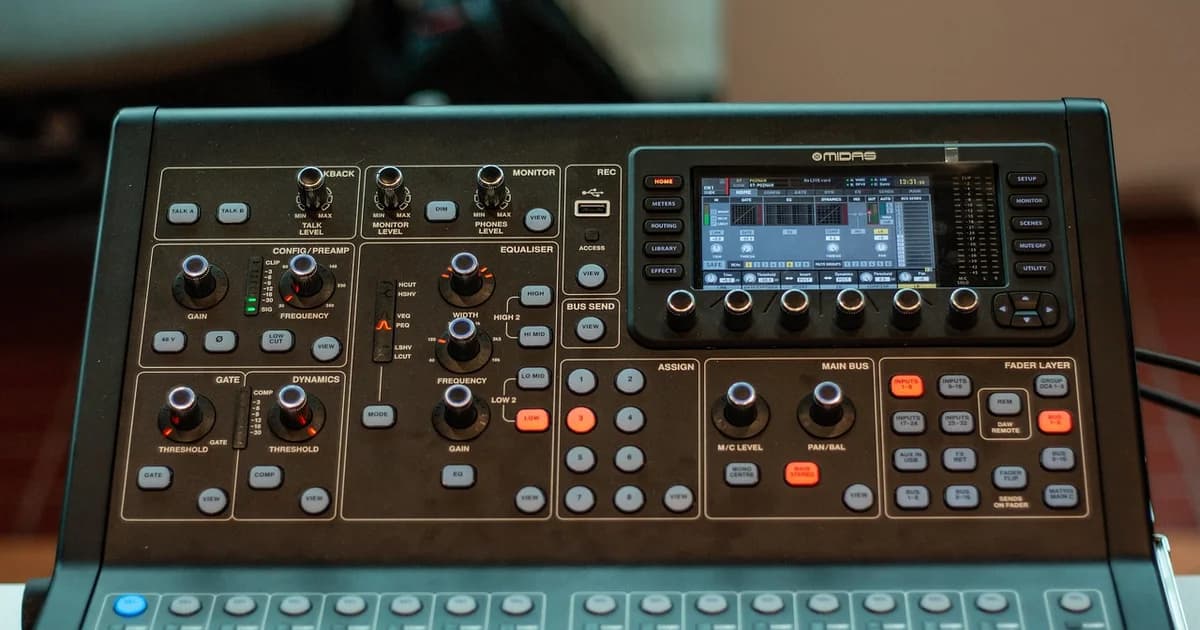
Automatisierung bedeutet, dass eine einzige Aktion, etwa ein Tastendruck, die vielen Schritte ausführt, die ein Operator während einer Show sonst von Hand klicken würde.
Die einfachste Stufe sind Tastatur-Hotkeys: Sowohl OBS als auch vMix lassen Sie Szenen, Übergänge, Stummschaltungen und die Aufnahme auf Tasten legen.
Ein programmierbares Tastenpanel wie das Elgato Stream Deck legt diese Aktionen auf beschriftete Tasten, die Sie auch in einer dunklen Regie gut lesen können.
Bitfocus Companion ist kostenlose Open-Source-Software, die ein Stream Deck oder eine Webseite voller Buttons in eine Steueroberfläche für viele Geräte gleichzeitig verwandelt.
Mit Companion kann ein einziger Tastendruck ein Kamera-Preset abrufen, die Szene wechseln, die Aufnahme starten und eine Bauchbinde einblenden – in der richtigen Reihenfolge.
OBS bringt einen WebSocket-Server mit, über den andere Programme und Tastenpanels es in Ihrem lokalen Netzwerk steuern können.
vMix bietet Tastenkürzel, Skripte und eine Web-API, und seine Trigger können Aktionen automatisch auslösen, sobald ein Input auf Sendung geht oder ein Clip endet.
Nutzen Sie Trigger für wiederkehrende Momente, etwa um vor der Show einen Countdown zu starten oder nach jedem Segment einen Sponsorenclip abzuspielen.
Fassen Sie zusammengehörige Aktionen auf je einer Seite Ihres Panels zusammen, zum Beispiel Kameras auf einer Seite und Audio auf einer anderen, damit Sie nie nach einer Taste suchen müssen.
Schützen Sie gefährliche Aktionen wie das Beenden der Übertragung, indem Sie sie auf eine eigene Seite legen oder einen zweiten Tastendruck verlangen.
Geben Sie jeder Taste eine klare Beschriftung und Farbe, und nutzen Sie die Rückmeldung, die anzeigt, welche Szene oder Kamera gerade live ist.
Der Steuerverkehr läuft meist über das lokale Netzwerk. Geben Sie wichtigen Geräten deshalb feste Adressen, damit Ihre Tasten auch nach einem Neustart funktionieren.
Testen Sie vor jeder Show die gesamte Tastenbelegung, denn ein Update eines Programms kann unbemerkt den Namen einer Szene ändern, auf den eine Taste angewiesen ist.
Führen Sie eine schriftliche Liste, was jede Taste tut – so kann eine Vertretung Ihre Show fahren, wenn Sie selbst ausfallen.
Beginnen Sie mit den drei oder vier Aktionen, die Sie am häufigsten wiederholen, und automatisieren Sie weiter erst, wenn diese zuverlässig laufen.
Eine gute Faustregel: Sie sollten die Show auch ohne Automatisierung fahren können, damit ein ausgefallenes Panel nur lästig ist und nicht zum Sendeausfall führt.
Stream-Deck-Profile können automatisch mit der Anwendung im Vordergrund wechseln, sodass ein einziges Panel sowohl beim Schnitt als auch im Live-Betrieb nützlich bleibt.
MIDI-Controller mit Fadern und Tasten sind eine günstige Alternative für Audiopegel und lassen sich in den meisten Produktionsprogrammen zuweisen.
Viele PTZ-Kameras, Videomischer und Audiomischpulte nehmen Netzwerkbefehle an, sodass ein einziges Panel Geräte mehrerer Hersteller erreichen kann.
Benennen Sie Ihre Szenen und Quellen einmal und halten Sie diese Namen stabil, denn Skripte und Tasten finden sie in der Regel über den Namen.
dcast Team
Professional video streaming experts helping creators succeed.
Ähnliche Artikel

Starten Sie noch heute Ihr Video-Business
Laden Sie Videos hoch, streamen und verkaufen Sie sie. Starten Sie mit dem kostenlosen Tarif – ohne Kreditkarte.
Kostenlos starten