

Audio-Setup für Livestreaming: Der komplette Leitfaden
Kompletter Leitfaden zum Ton beim Livestreaming: USB- vs. XLR-Mikrofone, Mischpulte, Kabel, Audioverarbeitung in OBS und Fehlerbehebung. So klingt es klar auf dcast.tv
On this page
Einführung in den Ton beim Livestreaming
Hochwertiger Ton ist ein entscheidender Bestandteil des Livestreamings und kann das Zuschauererlebnis und den Gesamterfolg Ihrer Inhalte erheblich steigern. Schlechte Tonqualität kann zum Verlust von Zuschauern führen und die Interaktion beeinträchtigen. Häufige Tonprobleme wie Hintergrundgeräusche, Echo und Verzerrungen lenken vom Inhalt ab und erschweren es den Zuschauern, das Gesagte zu verstehen. Klarer, brillanter Ton ist unerlässlich, um das Interesse der Zuschauer zu halten und sicherzustellen, dass Ihre Botschaft wirksam ankommt.
Laden Sie Videos hoch, streamen und verkaufen Sie sie. Starten Sie mit dem kostenlosen Tarif – ohne Kreditkarte.
Kostenlos startenDas richtige Mikrofon wählen
USB- vs. XLR-Mikrofone: Vor- und Nachteile
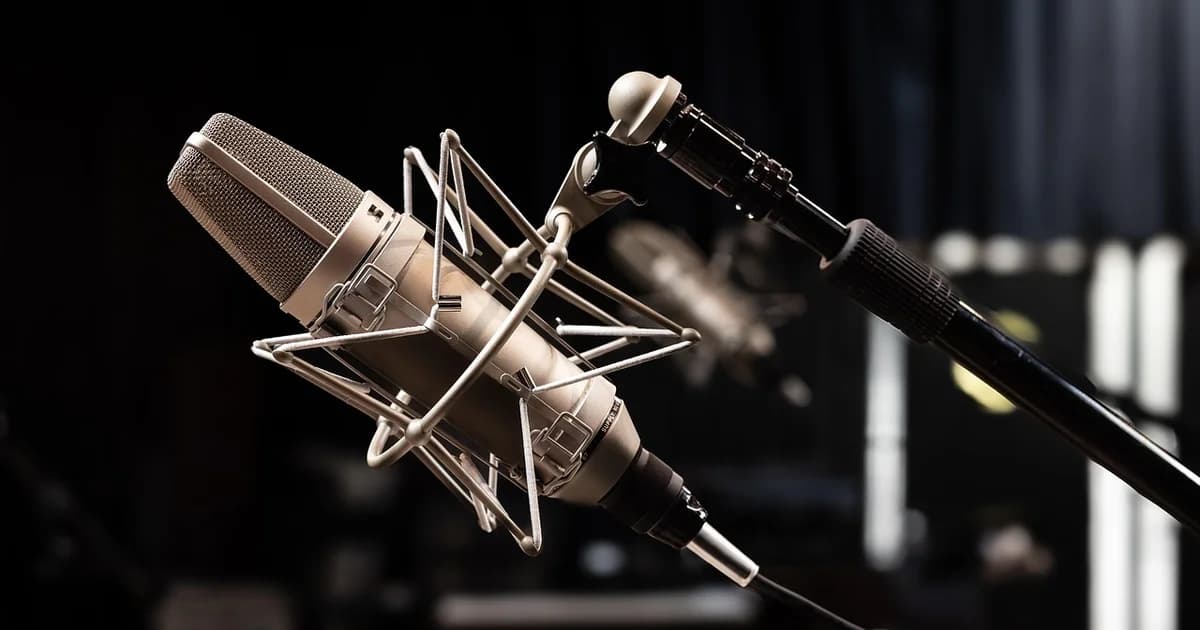
Bei der Auswahl eines Mikrofons für das Livestreaming haben Sie zwei Hauptoptionen: USB- und XLR-Mikrofone. USB-Mikrofone sind Plug-and-play-Geräte, die per USB-Kabel direkt an Ihren Computer angeschlossen werden und sich dadurch einfach einrichten und bedienen lassen. Oft haben sie eingebaute Vorverstärker und Software für die grundlegende Audioverarbeitung, etwa Equalizer und Kompression. XLR-Mikrofone dagegen benötigen ein Audiointerface oder ein Mischpult, um mit Ihrem Computer verbunden zu werden, und bieten aufgrund ihrer robusteren Bauweise und des besseren Signal-Rausch-Verhältnisses in der Regel einen höherwertigen Klang.
Faktoren bei der Auswahl eines Mikrofons
Bei der Wahl eines Mikrofons sollten mehrere Faktoren berücksichtigt werden:
- Frequenzgang: Er bestimmt, welchen Frequenzbereich das Mikrofon aufnehmen kann. Ein Mikrofon mit breitem Frequenzgang erfasst mehr vom Audiospektrum und klingt dadurch natürlicher.
- Empfindlichkeit: Sie misst, wie gut das Mikrofon Schall aufnimmt. Eine höhere Empfindlichkeit kann in lauten Umgebungen von Vorteil sein, kann aber auch zu Verzerrungen führen, wenn der Schall zu laut ist.
- Richtcharakteristik: Sie beschreibt die Empfindlichkeit des Mikrofons für Schall aus verschiedenen Richtungen. Gängige Charakteristiken sind Niere (gerichtet), Kugel (nimmt Schall aus allen Richtungen auf) und Acht (nimmt Schall von vorn und hinten auf).
- Langlebigkeit: XLR-Mikrofone sind im Allgemeinen langlebiger als USB-Mikrofone und damit die bessere Wahl für den Dauereinsatz.
Praxisbeispiel: Beliebte Mikrofone im Vergleich
- Blue Yeti USB-Mikrofon: Das Blue Yeti ist ein beliebtes USB-Mikrofon, bekannt für seinen hochwertigen Klang und vier Richtcharakteristiken (Niere, Stereo, Acht und Kugel). Es hat außerdem einen eingebauten Kopfhöreranschluss mit einstellbarer Lautstärke, sodass sich Ihr Ton leicht überwachen lässt.
- Shure SM7B XLR-Mikrofon: Das Shure SM7B ist ein hochwertiges XLR-Mikrofon, das in professionellen Studios und im Rundfunk weit verbreitet ist. Es bietet einen hervorragenden Frequenzgang und eine hohe Empfindlichkeit und eignet sich damit ideal für Sprachaufnahmen, Podcasts und Livestreaming. Zum Anschluss an Ihren Computer braucht es jedoch ein Audiointerface oder ein Mischpult.
Mischpulte verstehen
Grundfunktionen eines Mischpults
Ein Mischpult ist ein Gerät, das mehrere Audioeingänge zu einem oder mehreren Ausgangskanälen zusammenführt. Damit können Sie Lautstärke, Balance und Equalizer jedes Eingangs einstellen sowie Effekte wie Hall und Kompression hinzufügen. Mischpulte gibt es in verschiedenen Ausführungen, von einfachen 2-Kanal-Geräten bis zu komplexen Mehrkanalpulten, wie sie in professionellen Studios eingesetzt werden.
Warum und wann Sie ein Mischpult nutzen sollten
Ein Mischpult kann sinnvoll sein, wenn Sie mehrere Mikrofone verwenden, etwa für Interviews, Podiumsdiskussionen oder Live-Auftritte. Es hilft Ihnen, die Pegel jedes Mikrofons auszubalancieren, Effekte hinzuzufügen und das Audiosignal an verschiedene Ausgänge zu leiten, etwa an Lautsprecher, Kopfhörer und Ihre Streaming-Software.
Praxisbeispiel: Ein einfaches Mischpult einrichten
Ein einfaches Mischpult für einen Aufbau mit mehreren Mikrofonen einzurichten bedeutet, jedes Mikrofon an einen eigenen Kanal des Pults anzuschließen und Pegel und Einstellungen für optimalen Klang anzupassen. Hier eine Schritt-für-Schritt-Anleitung:
- Mikrofone anschließen: Verbinden Sie jedes Mikrofon mit XLR-Kabeln mit den entsprechenden Eingangskanälen des Mischpults.
- Eingangspegel einstellen: Stellen Sie mit den Gain-Reglern des Mischpults den Eingangspegel jedes Mikrofons ein. Beginnen Sie mit einem niedrigen Pegel und erhöhen Sie ihn schrittweise, bis der Klang klar und unverzerrt ist.
- Mix ausbalancieren: Gleichen Sie die Lautstärken der einzelnen Mikrofone mit den Fadern an. Passen Sie bei Bedarf die EQ-Einstellungen an, um den Klang zu verfeinern.
- Ausgang routen: Verbinden Sie den Ausgang des Mischpults über ein Audiointerface mit Ihrem Computer, oder direkt, wenn Ihr Mischpult ein eingebautes USB-Interface hat.
- Ton überwachen: Überwachen Sie den Ton über den Kopfhörerausgang des Mischpults in Echtzeit und nehmen Sie notwendige Anpassungen vor.
Audiokabel und Steckverbinder
Kabel- und Steckertypen
Audiokabel und Steckverbinder spielen eine entscheidende Rolle für ein zuverlässiges und hochwertiges Audio-Setup. Die gängigsten Typen sind:
- USB-Kabel: Verbinden USB-Mikrofone direkt mit Ihrem Computer. Dank Plug-and-play sind sie bequem, können aber über lange Strecken störanfällig sein und an Signalqualität verlieren.
- XLR-Kabel: Verbinden XLR-Mikrofone mit Audiointerfaces oder Mischpulten. Es sind symmetrische Kabel, die eine stabile und zuverlässige Verbindung bieten und das Risiko von Rauschen und Störungen verringern.
- 3,5-mm-Kabel: Werden häufig verwendet, um Kopfhörer und Lautsprecher für den Heimgebrauch mit Ihrem Computer zu verbinden. Sie sind weniger robust als XLR-Kabel und sollten in professionellen Setups mit Vorsicht eingesetzt werden.
Die Bedeutung eines ordentlichen Kabelmanagements
Ordentliches Kabelmanagement ist wichtig, um Verheddern, Kabelbruch und Störungen zu vermeiden. Ordnen Sie Ihre Kabel mit Kabelbindern und Clips, ohne dass sie zu straff oder zu locker sitzen. Halten Sie Kabel von Stromquellen und anderen elektronischen Geräten fern, um elektromagnetische Störungen zu minimieren.
Praxisbeispiel: Symmetrische XLR-Kabel nutzen
Symmetrische XLR-Kabel können das Rauschen in Ihrem Audio-Setup deutlich verringern. Symmetrische Kabel haben drei Leiter: zwei Signaladern und eine Masseader. Dieser Aufbau hebt jedes Rauschen auf, das entlang des Kabels eingestreut werden könnte, und liefert ein saubereres Audiosignal. Verwenden Sie für beste Leistung stets XLR-Kabel mit XLR-Mikrofonen.
Audioverarbeitung per Software
Grundlegende Techniken der Audioverarbeitung
Mit Software zur Audioverarbeitung verbessern Sie die Klangqualität Ihres Livestreams durch verschiedene Effekte und Anpassungen. Zu den gängigen Techniken gehören:
- Equalizer (EQ): Passt die Balance der Frequenzen in Ihrem Audio an, um Klarheit und Klangqualität zu verbessern.
- Kompression: Verringert den Dynamikumfang Ihres Audios, sodass leise Töne lauter und laute Töne leiser werden. Das hilft, eine gleichmäßige Lautstärke zu halten.
- Gating: Entfernt Hintergrundgeräusche, indem das Audio stummgeschaltet wird, sobald es unter einen bestimmten Schwellenwert fällt.
Tools und Software für die Live-Audioverarbeitung
Für die Live-Audioverarbeitung stehen mehrere Tools und Programme zur Verfügung:
- OBS Studio: Eine beliebte Open-Source-Software für Livestreaming mit grundlegenden Funktionen zur Audioverarbeitung. Damit können Sie den EQ anpassen, Effekte anwenden und Audioquellen verwalten.
- Audacity: Ein kostenloser Open-Source-Audioeditor, der für die Offline-Bearbeitung und -Verarbeitung genutzt werden kann. Er ist nicht für Livestreaming gedacht, eignet sich aber gut, um Audioclips und Effekte vorzubereiten.
Praxisbeispiel: Mit OBS Studio grundlegende EQ-Anpassungen vornehmen
So nutzen Sie OBS Studio für grundlegende EQ-Anpassungen:
- Audioquelle hinzufügen: Gehen Sie in OBS Studio zu
Sources>Add>Audio Input Capture, um den Ton Ihres Mikrofons aufzunehmen. - Audio-Mixer öffnen: Klicken Sie auf den Tab
Audio Mixer, um das Mixer-Panel zu öffnen. - EQ aktivieren: Klicken Sie im Mixer mit der rechten Maustaste auf die Audioquelle und wählen Sie
Filter>Equalizer, um den EQ zu aktivieren. - EQ-Einstellungen anpassen: Verändern Sie mit den Reglern in den EQ-Einstellungen den Frequenzgang. Sie könnten zum Beispiel die mittleren Frequenzen anheben, damit Ihre Stimme klarer klingt.
- Änderungen vorhören: Nutzen Sie die Schaltfläche
Preview, um zu hören, wie sich die Änderungen auf Ihren Ton auswirken, bevor Sie live gehen.
Audiopegel und Monitoring
Eingangs- und Ausgangspegel richtig einstellen
Die richtige Einstellung von Eingangs- und Ausgangspegeln ist entscheidend, um die Tonqualität beim Livestreaming zu halten. Eingangspegel sollten so eingestellt werden, dass der Ton klar und unverzerrt ist, während die Ausgangspegel an die Anforderungen Ihrer Streaming-Plattform angepasst werden sollten.
Warum das Monitoring des Tons bei Livestreams wichtig ist
Wenn Sie Ihren Ton während eines Livestreams überwachen, stellen Sie sicher, dass Sie hochwertigen Klang aufnehmen und übertragen. So bemerken Sie Probleme früh und können bei Bedarf nachjustieren. Nutzen Sie stets einen dedizierten Audiomonitor oder Kopfhörer, um Ihren Ton in Echtzeit zu hören.
Praxisbeispiel: Einen dedizierten Audiomonitor nutzen
Ein dedizierter Audiomonitor oder Kopfhörer ist unverzichtbar, um Ihren Ton während eines Livestreams zu überwachen. Schließen Sie Ihren Monitor oder Ihre Kopfhörer an Ihr Audiointerface oder Mischpult an und hören Sie den Ton, während Sie streamen. So erkennen und beheben Sie Probleme wie Rückkopplung oder Verzerrung, bevor sie zum Problem werden.
Häufige Tonprobleme und ihre Lösungen
Häufige Probleme beheben
Mehrere typische Tonprobleme können die Qualität Ihres Livestreams beeinträchtigen. Dazu gehören:
- Rückkopplung: Tritt auf, wenn das Mikrofon Schall von den Lautsprechern aufnimmt und so eine Rückkopplungsschleife entsteht. Um Rückkopplung zu verhindern, achten Sie darauf, dass das Mikrofon nicht zu nah an den Lautsprechern steht und die Lautsprecher nicht direkt auf das Mikrofon gerichtet sind.
- Echo: Kann in großen, leeren Räumen auftreten, in denen der Schall von Wänden und Flächen zurückgeworfen wird und einen Echoeffekt erzeugt. Nutzen Sie akustische Maßnahmen wie Teppiche, Vorhänge und Schaumstoffplatten, um Schall zu absorbieren und Echo zu verringern.
- Verzerrung: Entsteht durch Übersteuerung des Audiosignals und führt zu einem harten, verzerrten Klang. Achten Sie darauf, dass die Eingangspegel korrekt eingestellt sind, und übersteuern Sie das Mikrofon nicht.
Tipps, um die Tonqualität bei Livestreams zu halten
- Hochwertige Ausrüstung verwenden: Investieren Sie in gute Mikrofone, Mischpulte und Audiointerfaces, um ein zuverlässiges und hochwertiges Audio-Setup zu gewährleisten.
- Richtige Platzierung: Positionieren Sie Mikrofon und Lautsprecher sorgfältig, um Rückkopplung und Echo zu vermeiden. Verwenden Sie einen Popschutz, um Plosivlaute (z. B. „p“ und „b“) zu verringern.
- Regelmäßige Wartung: Halten Sie Ihre Ausrüstung sauber und in gutem Zustand. Prüfen Sie Kabel und Verbindungen regelmäßig, um Problemen vorzubeugen.
Praxisbeispiel: Ein Noise-Gate einrichten
Ein Noise-Gate ist ein nützliches Werkzeug, um Hintergrundgeräusche bei Livestreams zu verringern. Fällt das Audiosignal unter einen bestimmten Schwellenwert, schaltet das Noise-Gate das Audio stumm und entfernt so effektiv die Hintergrundgeräusche. So richten Sie ein Noise-Gate in OBS Studio ein:
- Audioquelle hinzufügen: Nehmen Sie den Ton Ihres Mikrofons wie zuvor beschrieben auf.
- Audio-Mixer öffnen: Wechseln Sie zum Tab
Audio Mixer. - Noise-Gate aktivieren: Klicken Sie mit der rechten Maustaste auf die Audioquelle und wählen Sie
Filter>Noise Gate, um das Noise-Gate zu aktivieren. - Schwellenwert anpassen: Stellen Sie den Schwellenwert so ein, dass er die Hintergrundgeräusche stummschaltet, ohne Ihre Stimme zu beeinträchtigen. Passen Sie die Einstellungen
AttackundReleasean, um zu steuern, wie schnell sich das Noise-Gate öffnet und schließt.
Vergleichstabelle: USB- vs. XLR-Mikrofone vs. Softwareverarbeitung
| Merkmal | USB-Mikrofone | XLR-Mikrofone | Softwareverarbeitung |
|---|---|---|---|
| Anschluss | USB-Kabel | XLR-Kabel | Software-Oberfläche |
| Einrichtung | Plug-and-play | Mischpult nötig | Leicht zu konfigurieren |
| Audioqualität | Gut | Ausgezeichnet | Hoch |
| Flexibilität | Begrenzt | Hoch | Hoch |
| Preis | Erschwinglich | Teuer | Kostenlos bis kostenpflichtig |
| Langlebigkeit | Gering | Hoch | Entfällt |
| Signal-Rausch-Verhältnis | Niedrig | Hoch | Entfällt |
| Einsatzzweck | Einfache Setups | Professionell | Erweiterte Verarbeitung |
Fazit
Ein professionelles Audio-Setup für das Livestreaming umfasst die Wahl des richtigen Mikrofons, das Verständnis der Rolle von Mischpulten, den Umgang mit Kabeln und Steckverbindern und den Einsatz von Software zur Audioverarbeitung. Wenn Sie die Hinweise und Praxisbeispiele in diesem Leitfaden befolgen, sorgen Sie dafür, dass der Ton Ihres Livestreams klar, brillant und fesselnd für Ihr Publikum ist.
Auch bei DCAST: So funktioniert Adaptive-Bitrate-Streaming · Barrierefreiheit beim Streaming: Untertitel · kostenlose Creator-Tools.
Häufig gestellte Fragen
Worin besteht der Unterschied zwischen USB- und XLR-Mikrofonen?
USB-Mikrofone sind Plug-and-play-Geräte, die direkt an Ihren Computer angeschlossen werden und eine einfache Einrichtung mit grundlegender Audioverarbeitung bieten. XLR-Mikrofone benötigen ein Audiointerface oder ein Mischpult, liefern aber höherwertigen Klang und eine bessere Langlebigkeit.
Warum sollte ich fürs Livestreaming ein Mischpult verwenden?
Mit einem Mischpult können Sie mehrere Audioeingänge kombinieren, Pegel und Einstellungen anpassen und Effekte hinzufügen. Es ist unverzichtbar, um Setups mit mehreren Mikrofonen zu verwalten und Ihre Ausgabe ausgewogen und sauber zu halten.
Wie stelle ich die richtigen Audiopegel für einen Livestream ein?
Stellen Sie die Eingangspegel so ein, dass der Ton klar und unverzerrt ist, und passen Sie dann die Ausgangspegel an die Anforderungen Ihrer Streaming-Plattform an. Überwachen Sie den Ton in Echtzeit über Kopfhörer und justieren Sie bei Bedarf nach.
Welche häufigen Tonprobleme gibt es, und wie behebe ich sie?
Rückkopplung, Echo und Verzerrung sind die üblichen Verdächtigen. Halten Sie Mikrofone von Lautsprechern fern, um Rückkopplung zu vermeiden, nutzen Sie weiche Einrichtungsgegenstände, um Echo zu verringern, und stellen Sie die Eingangspegel korrekt ein, um Verzerrung zu verhindern.
Kann Software den Ton meines Livestreams verbessern?
Ja. Tools wie OBS Studio und Audacity übernehmen grundlegende Verarbeitung wie EQ und Rauschunterdrückung und helfen Ihnen, den Klang Ihres Streams zu bereinigen und aufzuwerten.
Wie wähle ich die richtigen Kabel und Steckverbinder für mein Setup?
Wählen Sie USB-Kabel für USB-Mikrofone, XLR-Kabel für XLR-Mikrofone und 3,5-mm-Kabel für Kopfhörer und Lautsprecher für den Heimgebrauch. Verwenden Sie symmetrische XLR-Kabel für bessere Rauschunterdrückung und achten Sie auf ordentliches Kabelmanagement, um Verheddern und Kabelbruch zu vermeiden.
Was sind bewährte Vorgehensweisen für das Monitoring des Tons während eines Livestreams?
Nutzen Sie einen dedizierten Audiomonitor oder Kopfhörer, um den Ton in Echtzeit zu hören. Behalten Sie die Audiopegel im Blick, passen Sie die Einstellungen bei Bedarf an und setzen Sie Werkzeuge wie Noise-Gates ein, um Hintergrundgeräusche zu verringern.
Kostenlose Tools zu diesem Thema
- OBS-EinstellungsrechnerErhalten Sie empfohlene Bitrate, Auflösung und Encoder für OBS auf Basis Ihrer Upload-Geschwindigkeit und Plattform.
- Stream-Countdown-GeneratorLegen Sie Ihre Stream-Startzeit fest und erhalten Sie eine Countdown-Seite. Nutzen Sie den Link als OBS-Browserquelle oder teilen Sie ihn mit Zuschauern.
- OBS-Overlay-KartenErstellen Sie transparente Overlay-Karten (aktuelle Uhrzeit, Datum oder statischer Text) in eigener Größe und eigenem Stil und fügen Sie sie in OBS, TikTok LIVE Studio, vMix, Streamlabs oder jeder App mit Browser- oder Webseitenquelle ein.
dcast Team
Profis für Video-Streaming, die Creator zum Erfolg führen.
Ähnliche Artikel

Starten Sie noch heute Ihr Video-Business
Laden Sie Videos hoch, streamen und verkaufen Sie sie. Starten Sie mit dem kostenlosen Tarif – ohne Kreditkarte.
Kostenlos starten