Відео на вимогу
Що відбувається під час обробки вашого відео
Дізнайтеся, що DCAST робить після завантаження, чому це потребує часу і коли ваше відео готове до публікації.
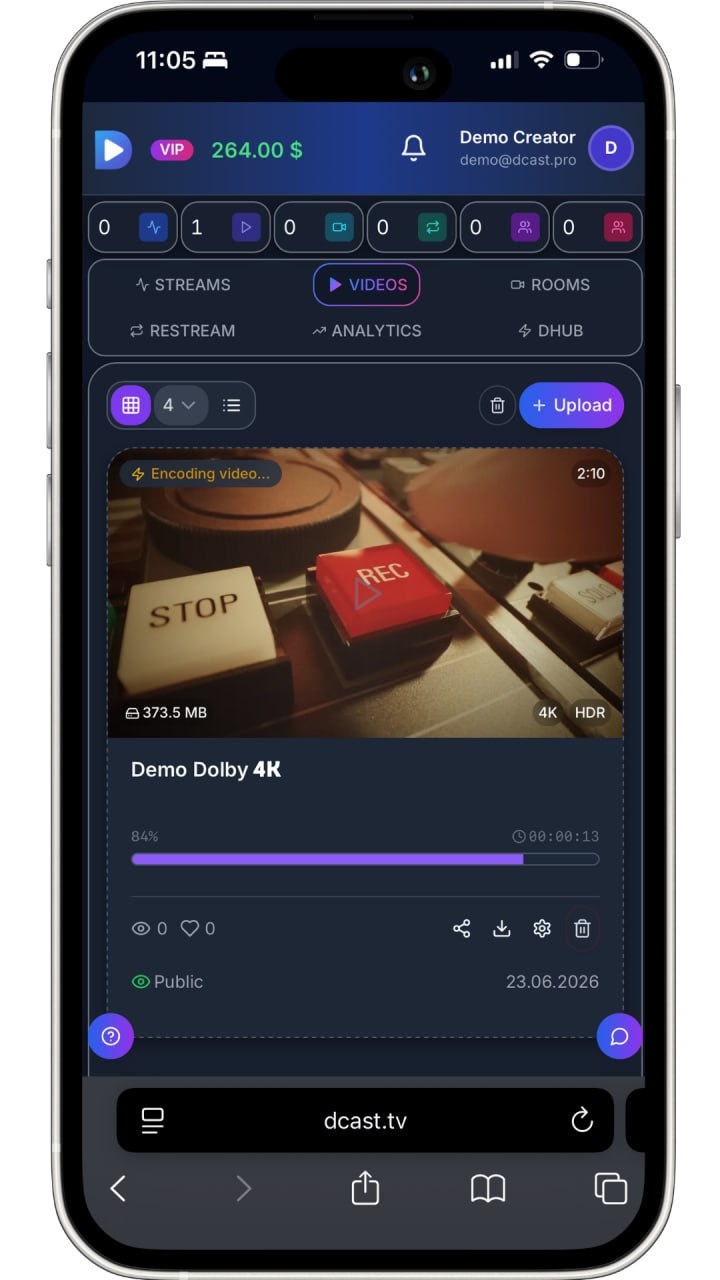
Before you start
- Ви завантажили відеофайл.
- Відео з’являється у бібліотеці «Відео» зі статусом «Обробка» чи «В очікуванні».
Steps
- 1Відкрийте «Відео» з кабінету.
- 2Знайдіть завантажене відео — воно має статус, наприклад «Обробка» чи «Готово».
- 3«Обробка» означає, що DCAST створює версії для різних розмірів екранів і швидкостей з’єднання.
- 4Вам нічого не потрібно робити — це відбувається автоматично.
- 5Для типового годинного відео обробка може тривати 10–30 хвилин.
- 6Оновлюйте сторінку кожні кілька хвилин, щоб перевірити статус.
- 7Коли статус зміниться на «Готово», натисніть на відео, щоб відкрити його.
- 8Відтворіть попередній перегляд, щоб переконатися, що звук і зображення працюють.
Expected result
Статус відео показує «Готово», а плеєр завантажує плавний попередній перегляд.
Common problems
Обробка ніби зависла.
Дуже великі файли чи файли з високою роздільною здатністю обробляються довше. Зачекайте ще 20 хвилин і оновіть сторінку.
Обробка завершилася невдало.
Повторно експортуйте відео з програми для монтажу та завантажте знову. Найкраще підходять файли MP4 із відео H.264.
Попередній перегляд відтворюється, але звуку немає.
Перевірте вихідний файл — у ньому може не бути звукової доріжки або звук на приглушеній доріжці.