

Як створити професійні презентаційні відео у 2025 році
Професійні презентаційні відео у 2025 році: налаштування, робочий процес запису, стандарти монтажу й практики дистрибуції для бізнес-комунікації.
On this page
Створення якісних презентаційних відео потребує більшого, ніж просто запис слайдів, — воно вимагає осмисленого планування, правильних інструментів і чіткої стратегії. Хоч би ким ви були — освітянином, маркетологом чи бізнес-фахівцем — цей посібник допоможе вам створювати відшліфовані відео, що захоплюють аудиторію й ефективно доносять ваше повідомлення.
Як зробити чудову відеопрезентацію
Чудова відеопрезентація починається з підготовки. Навіть найпросунутіші інструменти не компенсують поганого освітлення, відволікального фону чи нечіткого звуку. Ось як закласти фундамент для успіху:
Насамперед подбайте про освітлення заради чіткої картинки
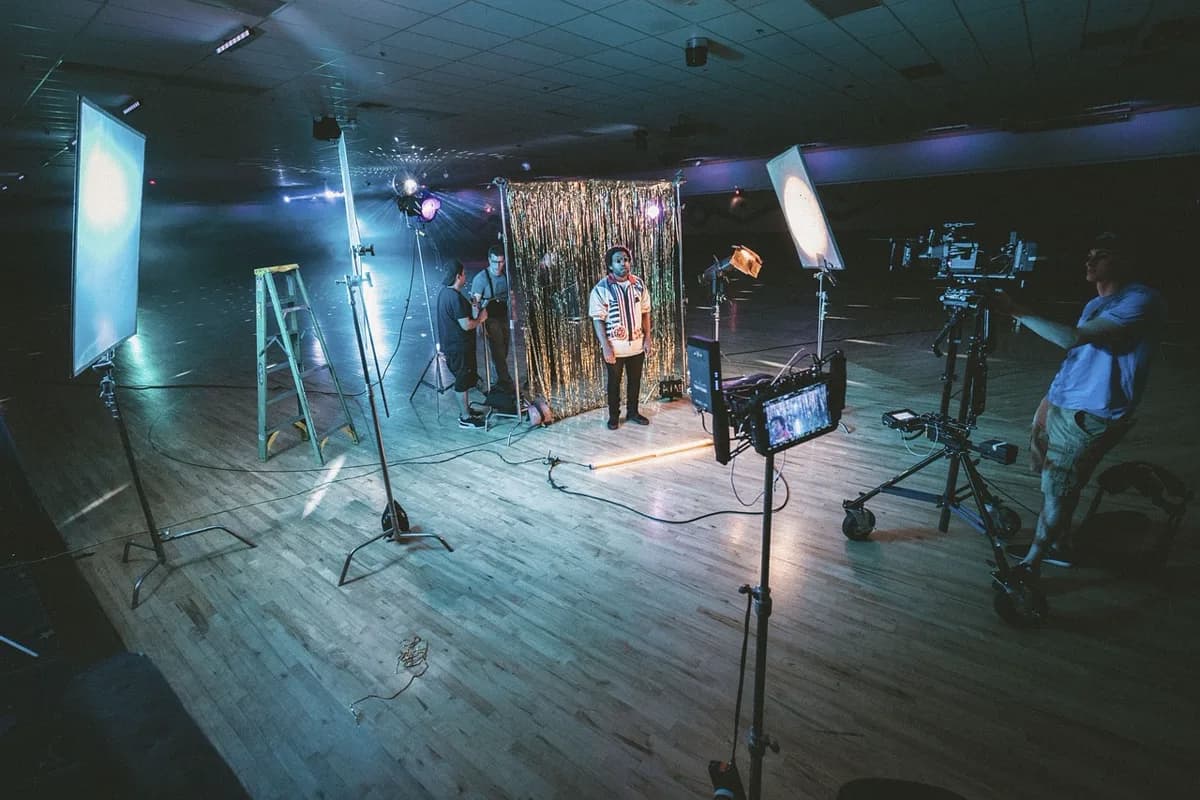
Освітлення — один із найбільш недооцінених елементів виробництва відео. Погане освітлення може зробити ваше обличчя блідим чи створити різкі тіні, ускладнюючи глядачам зосередження на повідомленні. Використовуйте м'яке, розсіяне світло, щоб освітити обличчя й робоче місце. Уникайте прямого верхнього світла, яке дає непривабливі тіні. Для природного вигляду розмістіть джерело світла під кутом 45 градусів до обличчя.
Приклад: місцева церква може використати кільцеве світло, щоб обличчя пастора було добре освітлене під час щотижневих записів служби, водночас лишаючи фон трохи розмитим, аби не відволікати.
Розмістіть вебкамеру на рівні очей
Під час запису вебкамера має бути на рівні очей чи трохи нижче, щоб створити природне, залучальне кадрування. Камера, розміщена надто низько, робить вас незацікавленим, а надто високо — може виглядати незручно. Скористайтеся підставкою чи стосом книжок, щоб за потреби відрегулювати висоту.
Порада: якщо ви використовуєте вебкамеру ноутбука, розгляньте інвестицію в зовнішню камеру заради кращої якості. Багато авторів використовують пристрої на кшталт Logitech C920 чи C922 для професійного результату.
Використовуйте надійні джерела звуку, щоб уникнути фонового шуму
Чіткий звук критичний для залученості глядача. Фоновий шум — чи то з галасливої кімнати, чи від поганого мікрофона — може зробити відео непрофесійним. Інвестуйте в спрямований мікрофон або використовуйте вбудований мікрофон ноутбука з функціями шумозаглушення. Записуйте в тихому місці й перевірте рівні звуку перед початком.
Приклад: команда запуску продукту може використати петличний мікрофон, щоб голос спікера був чітким, а віддалена команда — USB-мікрофон, щоб уникнути відлуння спільного робочого простору.
Приберіть цифрове робоче місце, щоб мінімізувати відволікання
Захаращений фон може відволікати глядачів від вашого повідомлення. Тримайте робоче місце охайним і використовуйте однотонний фон чи брендований бекдроп для професійного вигляду. Якщо ви записуєте слайди, подбайте, щоб вони були послідовно відформатовані й без відволікальних анімацій чи тексту.
Почніть записувати презентаційне відео
Щойно налаштування оптимізовано, наступний крок — почати запис. Надійний екранний рекордер з інструментами монтажу може спростити процес, особливо для неекспертів.
Оберіть екранний рекордер із вбудованими інструментами монтажу
Програми для запису екрана на кшталт OBS Studio чи Zoom можуть спростити процес, дозволяючи записувати екран, вебкамеру й звук одночасно. Шукайте інструменти, які дають монтувати прямо в застосунку — обрізати кліпи, додавати переходи чи регулювати рівні звуку перед експортом.
Порада: якщо ви створюєте навчальні відео для онлайн-курсу, інструмент на кшталт Camtasia може бути ідеальним завдяки інтуїтивному інтерфейсу монтажу й підтримці додавання субтитрів.
Використовуйте телесуфлер, щоб не збиватися
Телесуфлер допомагає підтримувати зоровий контакт з аудиторією, читаючи зі сценарію. Це особливо корисно для довших презентацій чи коли треба донести точне повідомлення. Якщо у вас немає фізичного телесуфлера, багато екранних рекордерів пропонують віртуальні функції суфлера, що прокручують текст на екрані.
Приклад: маркетингова команда, яка готує пояснювальне відео до запуску продукту, може використати віртуальний телесуфлер, щоб говорити плавно, не читаючи з нотаток.
Перевірте налаштування звуку й відео перед записом
Завжди проводьте тестовий прогін, щоб переконатися в правильності налаштувань. Перевірте фоновий шум, відрегулюйте яскравість і контраст і підтвердьте, що мікрофон і камера працюють належно. Цей крок урятує вас від повторних записів згодом.
Змонтуйте свій запис
Монтаж — це де сирий матеріал стає відшліфованим фінальним продуктом. Навіть добре записане відео може здаватися нерівним без ретельної обрізки й доопрацювання.
Обрізайте, розділяйте чи видаляйте кліпи заради відшліфованого результату
Приберіть зайві паузи, повторювані слова чи помилки, обрізаючи кліпи. Розділяйте довші секції на коротші сегменти для кращого ритму. Якщо ви припустилися помилки під час запису, видаліть кліп і перезапишіть цю частину.
Порада: для YouTube-аудиторії коротші відео (5–10 хвилин) зазвичай працюють краще, тож розгляньте розділення довших презентацій на короткі сегменти.
Перемикайтеся між вебкамерою, слайдами й макетом розділеного екрана
Багато інструментів дають перемикатися між різними ракурсами камери, слайдами й видами розділеного екрана. Це допоможе виділити ключові моменти чи візуально продемонструвати процеси. Наприклад, ви можете показувати слайд із даними під час мовлення, а потім перемкнутися на розділений екран, щоб порівняти два продукти.
Додайте фонову музику й елементи бренду
Фонова музика може підсилити тон відео, але обирайте щось ненав'язливе, що не перекриває ваш голос. Додайте елементи бренду на кшталт логотипів, кольорових схем чи субтитрів, щоб зміцнити вашу ідентичність.
Приклад: автор онлайн-курсу може додати брендований водяний знак у кутку своїх відео, щоб будувати впізнаваність бренду.
Поділіться своєю відеопрезентацією
Останній крок — доставити відео до правильної аудиторії. Оптимізація відео під різні платформи й формати гарантує, що воно дійде до тих, кому потрібне найбільше.
Оптимізуйте довжину й формат відео під різні платформи
Різні платформи мають різні вподобання. YouTube надає перевагу довшим, якісним відео, тоді як LinkedIn і Twitter добре працюють із короткими, влучними кліпами. Використовуйте інструменти на кшталт HandBrake чи Adobe Media Encoder, щоб конвертувати відео в бажаний формат для кожної платформи.
Порада: якщо ви ділитеся навчальним відео з віддаленою командою, розгляньте експорт у форматі, який легко завантажити й переглянути офлайн.
Використовуйте субтитри чи транскрипти заради доступності й SEO
Субтитри роблять відео доступним для глядачів, які є глухими чи слабочуючими, тоді як транскрипти покращують видимість у пошукових системах. Багато екранних рекордерів і редакторів пропонують інструменти автоматичного субтитрування, хоча вам, можливо, доведеться переглянути чи відредагувати їх заради точності.
Приклад: команда запуску продукту може додати субтитри до свого пояснювального відео, щоб охопити ширшу аудиторію, зокрема неносіїв мови.
Просувайте своє відео через кілька каналів
Діліться відео на своєму сайті, у соцмережах і email-розсилках. Розгляньте вбудовування його у ваші дописи в блозі чи використання як частини вебінару. Для бізнесу брендовані портали dcast.tv можуть допомогти впорядковувати й ефективно розповсюджувати відео вашій аудиторії.
Підсумкові думки
Створення професійних презентаційних відео — це поєднання підготовки, правильних інструментів і чіткої стратегії. Зосереджуючись на освітленні, звуці й налаштуванні, ви закладете підґрунтя для відшліфованого фінального продукту. Хоч би що ви створювали — навчальні модулі, пояснювальні відео чи внутрішні оновлення для команди — окреслені тут принципи допоможуть вам ефективно донести повідомлення.
Пам'ятайте: мета не просто записати відео — а створити контент, що резонує з вашою аудиторією й підтримує ваші цілі. За правильного підходу навіть простий запис екрана може стати потужним інструментом комунікації та залученості.
Читайте також
Поширені запитання
Що, якщо в мене немає професійної камери?
Вона вам не потрібна. Смартфон чи вебкамера ноутбука дають хороший результат, коли ви оптимізуєте налаштування — використовуйте кільцеве світло для рівномірного освітлення й розмістіть камеру на рівні очей для природного кадру.
Як покращити залученість мого презентаційного відео?
Починайте з чіткої картинки, тримайте повідомлення лаконічним і підтримуйте плавний потік. Виділяйте ключові моменти екранними візуалами, вирізайте розпливчасті секції й тестуйте на невеликій аудиторії, щоб зрозуміти, що варто підтягнути.
Чи можу я використовувати dcast.tv для запису екрана й монтажу?
dcast.tv — вайтлейбл-відеоплатформа, що дає бізнесам керувати прямим стримінгом і відео на вимогу. Хоча вона не пропонує інструментів запису екрана, вона може хостити, розповсюджувати й монетизувати ваше відео після того, як його записано й змонтовано деінде. Для організацій, яким потрібні сталі відеопроцеси, dcast.tv надає масштабоване рішення.
Чи можу я використовувати dcast.tv для презентаційного відео?
dcast.tv — вайтлейбл-відеоплатформа для прямого стримінгу й хостингу відео на вимогу. Вона не записує й не монтує ваші слайди, але щойно відео записано й змонтовано, вона може хостити, розповсюджувати й монетизувати його заради сталих процесів.
dcast Team
Фахівці з відеостримінгу, які допомагають авторам досягати успіху.
Схожі статті


Розпочніть свій відеобізнес сьогодні
Завантажуйте, транслюйте та продавайте відео. Почніть на безкоштовному тарифі — без картки.
Почати безкоштовно