

Один ефір — багато мов: додаткові звукові доріжки в DCAST
DCAST дає змогу додавати додаткові доріжки мов до одного прямого ефіру. Кожен синхронний перекладач надсилає звук як окремий потік, а глядачі перемикають мову однією кнопкою в плеєрі — без другої трансляції, без другого посилання, без ШІ-озвучення.
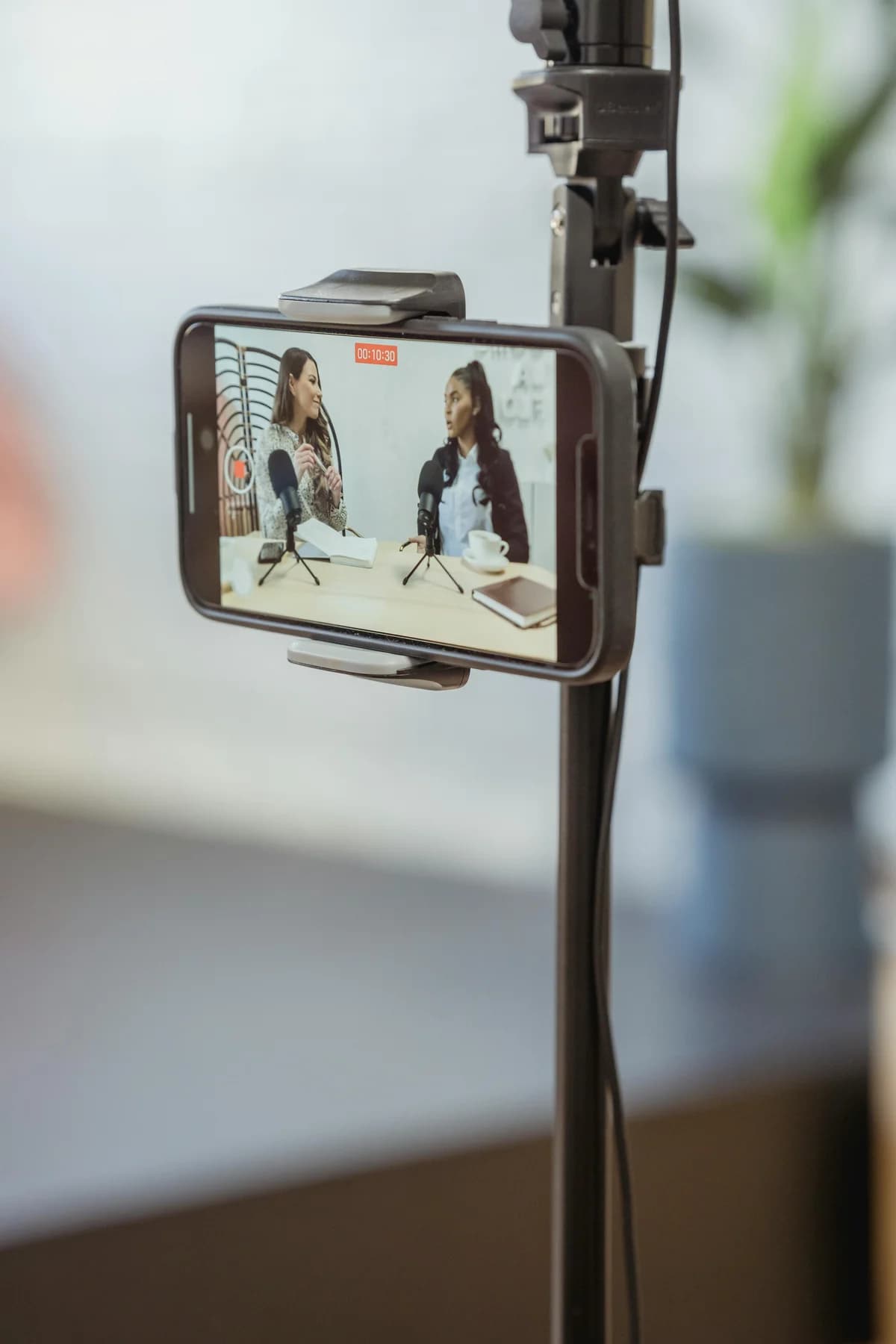
Головна доповідь конференції англійською, а аудиторія розмовляє ще й іспанською, німецькою та українською. Звичайне рішення — чотири трансляції, чотири посилання, чотири чати і вчетверо більше шансів, що щось піде не так. У DCAST це один ефір: зображення й оригінальний звук надходять з вашого основного енкодера, кожна мова приходить окремим аудіопотоком, а глядачі обирають потрібну мову однією кнопкою в плеєрі.
Завантажуйте, транслюйте та продавайте відео. Почніть на безкоштовному тарифі — без картки.
Почати безкоштовноУ цій статті пояснюємо, що ця функція робить сьогодні, для кого вона призначена і які в неї поточні обмеження, щоб ви могли спланувати подію без сюрпризів.
Що означають «додаткові звукові доріжки»
Звичайна пряма трансляція має одне зображення і одну звукову доріжку. З додатковими звуковими доріжками ефір зберігає одне зображення, але несе кілька звукових доріжок поруч. Глядачі бачать те саме відео й обирають, яку доріжку слухати.
У DCAST ви додаєте доріжки самі, у налаштуваннях вашої трансляції, на вкладці Feeds у розділі Languages. Щоразу, коли ви натискаєте Add language, DCAST створює нову доріжку і надає їй:
- назву, яку бачать глядачі в плеєрі (наприклад, «Español» або «Deutsch» — до 64 символів, будь-якою мовою на ваш розсуд);
- власні дані для підключення — для RTMP-трансляції це ключ трансляції, що належить цій доріжці; для SRT-трансляції — власний Stream ID.
До одного ефіру можна додати до 16 додаткових мов. Власний звук основного потоку завжди залишається доступним глядачам як Original.
Хто надсилає мови: ви, а не машина
DCAST не генерує переклади. Кожна доріжка мови — це звук, який створюєте ви, ваша команда або ваші синхронні перекладачі. Це свідомий вибір: синхронний перекладач, який знає тему, доповідача й аудиторію, досі є стандартом для подій, де важливі слова, — медичне навчання, юридичні брифінги, запуски продуктів, церковні богослужіння, спортивні коментарі місцевою мовою.
На практиці кожна мова — це окремий легкий потік:
- Основний енкодер (OBS, vMix, апаратний енкодер) надсилає зображення й оригінальний звук точно так, як і зараз.
- Кожен синхронний перекладач — у тому самому залі чи вдома — надсилає свій голос на ключ доріжки своєї мови.
- DCAST об'єднує все це під одним плеєром.
Перекладачу не потрібно надсилати відео. Використовується лише звук потоку мови; будь-яке зображення в ньому ігнорується. Якщо ваш енкодер вимагає відеодоріжку, надсилайте найменшу з дозволених.
Рекомендовані налаштування для потоку мови
Ці значення ми показуємо у підказці i (Recommended stream settings) поруч із заголовком Extra audio tracks:
| Налаштування | Рекомендоване значення |
|---|---|
| Аудіокодек | AAC |
| Частота дискретизації | 48 кГц |
| Бітрейт звуку | 128–192 кбіт/с |
| Відео | немає або найменше, що дозволяє ваш енкодер (наприклад, 320×180 при 200 кбіт/с) |
Єдине, чого слід уникати, — надсилати відео повної якості на доріжку мови. Це витрачає вихідну пропускну здатність перекладача і нічого не дає, адже зображення відкидається.
Час запуску: до основного потоку, разом із ним або після нього
Потоки мов не потрібно запускати в суворому порядку. Доріжка може підключитися до, разом з або після основного потоку. Це важливо в день події: перекладач може підключитися заздалегідь і чекати, а той, хто запізнився, все одно може приєднатися, і нікому не доведеться перезапускати трансляцію. Єдине правило: додайте всі мови на вкладці Feeds до того, як натиснете Start.
Поки ви готуєтеся, вкладка Feeds показує маленький індикатор сигналу поруч із кожною доріжкою — зелений, коли потік цієї доріжки надходить, сірий, коли ні. Ви одразу бачите, які перекладачі підключені, ще до натискання Start.
Що бачать глядачі
Глядачам не потрібно робити нічого особливого. Вони відкривають ту саму сторінку перегляду або той самий вбудований відеоплеєр, що й завжди.
- Коли ефір має дві або більше звукових доріжок, на панелі керування плеєра з'являється кнопка мови, що показує назву доріжки, яка зараз відтворюється. На вузьких екранах вона зменшується до значка.
- Original — власний звук основного потоку — стоїть першим у списку й відтворюється за замовчуванням.
- Вибір іншої мови перемикає звук; зображення продовжує відтворюватися.
- Ефіри з однією звуковою доріжкою виглядають точно так, як і раніше. Жодної порожньої кнопки чи додаткового меню.
Оскільки вибір мови відбувається всередині одного плеєра, усе інше залишається спільним: одне посилання для просування, один чат, один лічильник глядачів, один платний доступ, якщо ви продаєте доступ. Глядачеві, який оплатив вашу подію, не потрібен другий квиток, щоб слухати її своєю мовою.
Які протоколи підтримуються
Додаткові доріжки мов працюють для ефірів, які ви надсилаєте через RTMP або SRT. Кожна доріжка мови використовує той самий протокол, що й її ефір: RTMP-трансляція отримує свої мови через RTMP, SRT-трансляція — через SRT (вкладка Feeds також перелічує кожен параметр SRT, який запитує ваш енкодер).
Ефіри, надіслані з камери браузера, через WHIP, з HTTP-джерела або з файлу, наразі не мають вкладки Languages.
Поточні обмеження — прочитайте перед плануванням
Ми б хотіли, щоб ви почули про них від нас, а не виявили під час своєї події.
Запис зберігає кожну мову, навіть попри перерву. Якщо ви натиснете Stop, а потім знову Start на тому самому ефірі, запис після завершення обробки все одно міститиме кожну мову протягом усієї події; там, де мови бракувало певний проміжок, відтворюється оригінальний звук.
Запис зберігає кнопку мови. Після завершення ефіру глядачі запису обирають мову тією самою кнопкою. Після трансляції запис перекодовується, як і будь-який інший ефір; доріжки мов переносяться без змін. Якщо вам потрібні окремі аудіофайли кожної мови, записуйте кожного перекладача локально.
Якість перекладу — на вашому боці. DCAST вірно передає звук перекладача; він не коригує рівні чи затримку. Попросіть перекладачів перевірити свій потік разом з вами перед подією (індикатор сигналу й плеєр роблять це простим).
Чому це важливо для авторів, які продають власні події
Якщо ви продаєте квитки або підписки, кожна додаткова мова — це новий ринок, якому не потрібна нова подія. Курс, записаний однією мовою, можна провести наживо для трьох аудиторій одночасно. Конференція може продавати міжнародні перепустки без другої знімальної групи. А оскільки все працює в одному ефірі, ваша аналітика, модерація чату й правила доступу залишаються в одному місці.
Як почати
- Відкрийте налаштування вашої трансляції та перейдіть до Feeds → Languages.
- Натисніть Add language для кожної мови й перейменуйте доріжку на те, що мають бачити глядачі.
- Передайте кожному перекладачеві дані для підключення, показані на картці його доріжки.
- Дочекайтеся, поки індикатори сигналу стануть зеленими, а потім запускайте трансляцію.
- Відкрийте власну сторінку перегляду й спробуйте кнопку мови так, як це зробив би глядач.
Наші покрокові посібники детально показують налаштування енкодера для OBS, vMix і мобільного застосунку Larix.
Поширені запитання
Скільки мов може мати один ефір?
Кілька додаткових доріжок мов, плюс оригінальний звук основного потоку.
Чи потрібно перекладачам надсилати відео?
Ні. Використовується лише звук потоку мови. Надсилайте лише звук або найменше відео, яке дозволяє ваш енкодер.
Чи перекладає DCAST автоматично?
Ні. Кожна доріжка мови — це звук, надісланий вами або вашими синхронними перекладачами. DCAST доставляє його й дає глядачам змогу його обрати.
Що глядачам потрібно встановлювати?
Нічого. Кнопка мови з'являється в плеєрі DCAST на сторінці перегляду та у вбудованих плеєрах щоразу, коли ефір має дві або більше звукових доріжок.
Чи зберігається кожна мова в записі?
Так, у записі: глядачі обирають мову в плеєрі DCAST так само, як і наживо. Щойно запис оброблено, він містить кожну мову протягом усієї події, навіть якщо ви зупиняли й знову запускали ефір.
dcast Team
Фахівці з відеостримінгу, які допомагають авторам досягати успіху.
Схожі статті


Розпочніть свій відеобізнес сьогодні
Завантажуйте, транслюйте та продавайте відео. Почніть на безкоштовному тарифі — без картки.
Почати безкоштовно