

Налаштування звуку для живого стримінгу: повний гід
Повний гід зі звуку для живого стримінгу: USB проти XLR мікрофонів, мікшери, кабелі, обробка в OBS, усунення проблем. Чистий звук на dcast.tv
On this page
Вступ до звуку в живому стримінгу
Якісний звук — критичний складник живого стримінгу, здатний суттєво поліпшити досвід глядача й загальний успіх вашого контенту. Погана якість звуку може призвести до втрати глядачів і негативно вплинути на залученість. Поширені проблеми зі звуком — фоновий шум, відлуння й спотворення — відвертають увагу від контенту й ускладнюють глядачам розуміння сказаного. Забезпечення чистого, виразного звуку — необхідність, аби втримати інтерес глядача й ефективно донести ваш меседж.
Вибір правильного мікрофона
USB проти XLR мікрофонів: плюси й мінуси
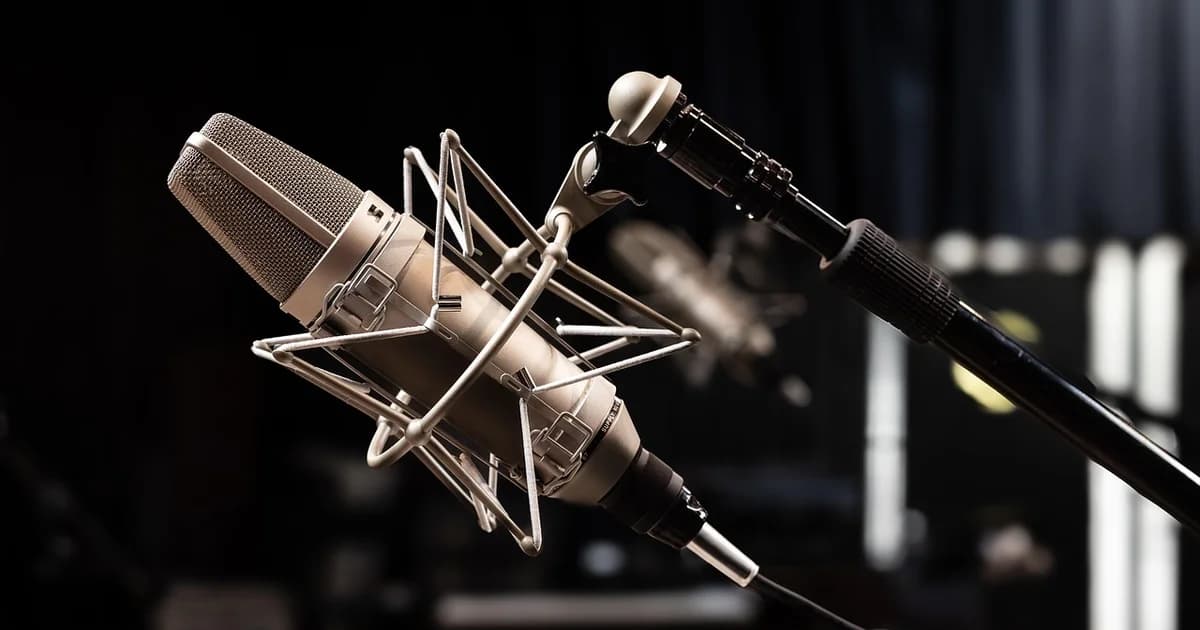
Обираючи мікрофон для живого стримінгу, ви маєте два основні варіанти: USB та XLR мікрофони. USB-мікрофони — це пристрої «під'єднав і працюй», що підключаються прямо до комп'ютера через USB-кабель, тож їх легко налаштувати й використовувати. Вони часто мають вбудовані передпідсилювачі й софт для базової обробки звуку — еквалізації та компресії. XLR-мікрофони, натомість, потребують аудіоінтерфейсу чи мікшера для підключення до комп'ютера й зазвичай дають вищу якість звуку завдяки міцнішій конструкції й кращому співвідношенню сигнал/шум.
Чинники, які варто врахувати під час вибору мікрофона
Обираючи мікрофон, варто зважати на кілька чинників:
- Частотна характеристика: визначає діапазон частот, який здатен вловити мікрофон. Мікрофон із широкою частотною характеристикою вловлює більше аудіоспектра, даючи природніший звук.
- Чутливість: вимірює, наскільки добре мікрофон уловлює звук. Вища чутливість корисна в шумному середовищі, та може призвести до спотворення, якщо звук надто гучний.
- Діаграма спрямованості: описує чутливість мікрофона до звуку з різних напрямків. Поширені діаграми — кардіоїдна (спрямована), всеспрямована (уловлює звук з усіх боків) і двоспрямована (уловлює звук спереду й ззаду).
- Довговічність: XLR-мікрофони зазвичай довговічніші за USB, тож краще пасують для тривалого використання.
Практичний приклад: порівняння популярних мікрофонів
- USB-мікрофон Blue Yeti: Blue Yeti — популярний USB-мікрофон, відомий якісним звуком і чотирма діаграмами спрямованості (кардіоїдна, стерео, двоспрямована й всеспрямована). Він також має вбудований роз'єм для навушників із регулюванням гучності, тож моніторити звук легко.
- XLR-мікрофон Shure SM7B: Shure SM7B — топовий XLR-мікрофон, що широко використовується у професійних студіях і мовленні. Він дає чудову частотну характеристику й чутливість, тож ідеальний для озвучення, подкастів і живого стримінгу. Утім, для підключення до комп'ютера потребує аудіоінтерфейсу чи мікшера.
Розуміння аудіомікшерів
Основні функції аудіомікшера
Аудіомікшер — це пристрій, що поєднує кілька аудіовходів в один чи кілька вихідних каналів. Він дозволяє регулювати гучність, баланс і еквалізацію кожного входу, а також додавати ефекти на кшталт реверберації та компресії. Мікшери бувають різні — від простих 2-канальних до складних багатоканальних консолей у професійних студіях.
Навіщо й коли використовувати аудіомікшер
Аудіомікшер може знадобитися, якщо ви використовуєте кілька мікрофонів — для інтерв'ю, панельних дискусій чи живих виступів. Мікшер допоможе збалансувати рівні кожного мікрофона, додати ефекти й спрямувати звук на різні виходи — колонки, навушники й ваш стримінговий софт.
Практичний приклад: налаштування простого мікшера
Налаштування простого мікшера для конфігурації з кількома мікрофонами передбачає підключення кожного мікрофона до окремого каналу мікшера й коригування рівнів і налаштувань для оптимальної якості звуку. Ось покроковий гід:
- Підключіть мікрофони: використайте XLR-кабелі, аби підключити кожен мікрофон до відповідних вхідних каналів мікшера.
- Відрегулюйте вхідні рівні: використайте ручки підсилення на мікшері, аби задати вхідні рівні для кожного мікрофона. Почніть з низького рівня й поступово збільшуйте, доки не досягнете чистого, неспотвореного звуку.
- Збалансуйте мікс: використайте фейдери, аби збалансувати рівні гучності кожного мікрофона. За потреби відкоригуйте налаштування EQ, аби відточити звук.
- Спрямуйте на вихід: підключіть вихід мікшера до комп'ютера через аудіоінтерфейс або напряму, якщо ваш мікшер має вбудований USB-інтерфейс.
- Моніторте звук: використайте вихід для навушників на мікшері, аби моніторити звук у реальному часі й вносити потрібні коригування.
Аудіокабелі та роз'єми
Типи кабелів і роз'ємів
Аудіокабелі й роз'єми відіграють вирішальну роль у забезпеченні надійної та якісної аудіоконфігурації. Найпоширеніші типи:
- USB-кабелі: використовуються для прямого підключення USB-мікрофонів до комп'ютера. Зручні своєю природою «під'єднав і працюй», та можуть бути вразливі до завад і погіршення сигналу на великих відстанях.
- XLR-кабелі: використовуються для підключення XLR-мікрофонів до аудіоінтерфейсів чи мікшерів. Це збалансовані кабелі, що дають стабільне й надійне з'єднання, знижуючи ризик шуму й завад.
- Кабелі 3.5 мм: часто використовуються для підключення споживчих навушників і колонок до комп'ютера. Вони менш надійні за XLR-кабелі, тож у професійних конфігураціях їх варто використовувати обачно.
Важливість правильного менеджменту кабелів
Правильний менеджмент кабелів необхідний, аби запобігти заплутуванню, поломкам і завадам. Використовуйте кабельні стяжки й кліпси, аби впорядкувати кабелі, слідкуючи, аби вони не були надто натягнуті чи занадто вільні. Тримайте кабелі подалі від джерел живлення та інших електронних пристроїв, аби мінімізувати електромагнітні завади.
Практичний приклад: використання збалансованих XLR-кабелів
Використання збалансованих XLR-кабелів може суттєво знизити шум у вашій аудіоконфігурації. Збалансовані кабелі мають три провідники: два сигнальні дроти й заземлення. Ця конструкція гасить будь-який шум, що може з'явитися вздовж кабелю, даючи чистіший аудіосигнал. Завжди використовуйте XLR-кабелі з XLR-мікрофонами для найкращої якості.
Програмна обробка звуку
Базові прийоми обробки звуку
Програмна обробка звуку дозволяє поліпшити якість звуку вашої трансляції, застосовуючи різні ефекти й коригування. Поширені прийоми:
- Еквалізація (EQ): коригує баланс частот у звуку, аби поліпшити чіткість і якість звучання.
- Компресія: зменшує динамічний діапазон звуку, роблячи тихі звуки гучнішими, а гучні — тихішими. Це допомагає підтримувати сталий рівень гучності.
- Гейтинг: прибирає фоновий шум, приглушуючи звук, коли він падає нижче певного порога.
Інструменти й софт для живої обробки звуку
Для живої обробки звуку доступно кілька інструментів і програм:
- OBS Studio: популярний софт з відкритим кодом для живого стримінгу з базовими можливостями обробки звуку. Ви можете використати його, аби коригувати EQ, застосовувати ефекти й керувати аудіоджерелами.
- Audacity: безкоштовний аудіоредактор з відкритим кодом для офлайн-редагування й обробки. Хоч він не створений для живого стримінгу, він корисний для підготовки аудіокліпів та ефектів.
Практичний приклад: базові коригування EQ в OBS Studio
Аби використати OBS Studio для базових коригувань EQ, виконайте ці кроки:
- Додайте аудіоджерело: в OBS Studio перейдіть до
Sources>Add>Audio Input Capture, аби захопити звук із вашого мікрофона. - Відкрийте аудіомікшер: клацніть на вкладці
Audio Mixer, аби відкрити панель аудіомікшера. - Увімкніть EQ: клацніть правою кнопкою на аудіоджерелі в мікшері й оберіть
Filter>Equalizer, аби ввімкнути EQ. - Відрегулюйте налаштування EQ: використайте повзунки в налаштуваннях EQ, аби відкоригувати частотну характеристику. Наприклад, ви можете підняти середні частоти, аби зробити голос чіткішим.
- Перегляньте зміни: використайте кнопку
Preview, аби почути, як зміни впливають на звук, перш ніж виходити наживо.
Аудіорівні та моніторинг
Правильне налаштування вхідних і вихідних рівнів
Правильне налаштування вхідних і вихідних рівнів вирішальне для підтримання якості звуку під час живого стримінгу. Вхідні рівні варто задати так, аби звук був чистим і неспотвореним, а вихідні — відкоригувати під вимоги вашої стримінгової платформи.
Важливість моніторингу звуку під час трансляцій
Моніторинг звуку під час трансляції гарантує, що ви захоплюєте й передаєте якісний звук. Це дозволяє вчасно вловити будь-які проблеми й внести коригування за потреби. Завжди використовуйте окремий аудіомонітор чи навушники, аби слухати звук у реальному часі.
Практичний приклад: використання окремого аудіомонітора
Використання окремого аудіомонітора чи навушників необхідне для моніторингу звуку під час трансляції. Підключіть монітор чи навушники до свого аудіоінтерфейсу чи мікшера й слухайте звук під час стриму. Це допоможе виявити й виправити будь-які проблеми — зворотний зв'язок чи спотворення — перш ніж вони стануть проблемою.
Поширені проблеми зі звуком та їх розв'язання
Усунення поширених проблем
Кілька поширених проблем зі звуком можуть впливати на якість вашої трансляції. Це:
- Зворотний зв'язок (фідбек): виникає, коли мікрофон уловлює звук із колонок, створюючи петлю зворотного зв'язку. Аби запобігти фідбеку, стежте, аби мікрофон не був надто близько до колонок, а колонки не були спрямовані прямо на мікрофон.
- Відлуння: може виникати у великих порожніх кімнатах, де звук відбивається від стін і поверхонь. Використовуйте акустичну обробку — килими, штори й поролонові панелі, — аби поглинати звук і зменшувати відлуння.
- Спотворення: спричинене перевантаженням аудіосигналу, що дає різкий, спотворений звук. Стежте, аби вхідні рівні були задані правильно, і не перевантажуйте мікрофон.
Поради з підтримання якості звуку під час трансляцій
- Використовуйте якісне обладнання: вкладіться в хороші мікрофони, мікшери й аудіоінтерфейси, аби забезпечити надійну та якісну аудіоконфігурацію.
- Правильне розташування: ретельно розташуйте мікрофон і колонки, аби уникнути фідбеку й відлуння. Використовуйте поп-фільтр, аби зменшити вибухові звуки (наприклад, «п» і «б»).
- Регулярне обслуговування: тримайте обладнання чистим і справним. Регулярно перевіряйте кабелі й з'єднання, аби запобігти проблемам.
Практичний приклад: налаштування шумового гейта
Шумовий гейт — корисний інструмент для зниження фонового шуму під час трансляцій. Коли аудіосигнал падає нижче певного порога, шумовий гейт приглушує звук, ефективно прибираючи фоновий шум. Аби налаштувати шумовий гейт в OBS Studio:
- Додайте аудіоджерело: захопіть звук із мікрофона, як описано раніше.
- Відкрийте аудіомікшер: перейдіть на вкладку
Audio Mixer. - Увімкніть шумовий гейт: клацніть правою кнопкою на аудіоджерелі й оберіть
Filter>Noise Gate, аби ввімкнути шумовий гейт. - Відрегулюйте поріг: задайте рівень порога так, аби він приглушував фоновий шум, не зачіпаючи ваш голос. Відкоригуйте налаштування
AttackіRelease, аби контролювати, як швидко гейт відкривається й закривається.
Порівняльна таблиця: USB проти XLR мікрофонів проти програмної обробки
| Характеристика | USB-мікрофони | XLR-мікрофони | Програмна обробка |
|---|---|---|---|
| Підключення | USB-кабель | XLR-кабель | Програмний інтерфейс |
| Легкість налаштування | Під'єднав і працюй | Потребує мікшера | Легко налаштувати |
| Якість звуку | Хороша | Чудова | Висока |
| Гнучкість | Обмежена | Висока | Висока |
| Ціна | Доступна | Дорога | Від безкоштовної до платної |
| Довговічність | Низька | Висока | — |
| Співвідношення сигнал/шум | Низьке | Високе | — |
| Сценарій | Прості конфігурації | Професійні | Просунута обробка |
Висновок
Налаштування професійної аудіоконфігурації для живого стримінгу передбачає вибір правильного мікрофона, розуміння ролі аудіомікшерів, менеджмент кабелів і роз'ємів та використання софту для обробки звуку. Дотримуючись викладених у цьому гіді настанов і практичних прикладів, ви можете забезпечити, аби звук вашої трансляції був чистим, виразним і захопливим для вашої аудиторії.
Пов'язане на DCAST: Як працює адаптивний бітрейт-стримінг · Доступність стримінгу: субтитри · безкоштовні інструменти для авторів.
Поширені запитання
Яка різниця між USB та XLR мікрофонами?
USB-мікрофони — це пристрої «під'єднав і працюй», що підключаються прямо до комп'ютера й дають легке налаштування з базовою обробкою. XLR-мікрофони потребують аудіоінтерфейсу чи мікшера, зате дають вищу якість звуку й кращу довговічність.
Навіщо використовувати аудіомікшер для живого стримінгу?
Мікшер дозволяє поєднувати кілька аудіовходів, коригувати рівні й налаштування та додавати ефекти. Він необхідний для керування конфігураціями з кількома мікрофонами й забезпечення збалансованого й чистого звуку.
Як налаштувати правильні аудіорівні для трансляції?
Задайте вхідні рівні так, аби звук був чистим і неспотвореним, а потім узгодьте вихідні рівні з вимогами вашої стримінгової платформи. Моніторте в навушниках у реальному часі й коригуйте за потреби.
Які поширені проблеми зі звуком і як їх виправити?
Фідбек, відлуння й спотворення — звичні винуватці. Тримайте мікрофони подалі від колонок, аби уникнути фідбеку, додайте м'які меблі й текстиль, аби зменшити відлуння, і задайте вхідні рівні правильно, аби запобігти спотворенню.
Чи може софт поліпшити звук моєї трансляції?
Так. Інструменти на кшталт OBS Studio та Audacity справляються з базовою обробкою — EQ і зниженням шуму, — допомагаючи очистити й поліпшити звук вашого стриму.
Безкоштовні інструменти на цю тему
dcast Team
Professional video streaming experts helping creators succeed.
Схожі статті

Розпочніть свій відеобізнес сьогодні
Приєднуйтесь до тисяч авторів, які монетизують свій контент за допомогою DCAST.
Почати безкоштовно