Видео по требованию
Что происходит во время обработки видео
Разберитесь, что DCAST делает после загрузки, почему это занимает время и когда видео готово к публикации.
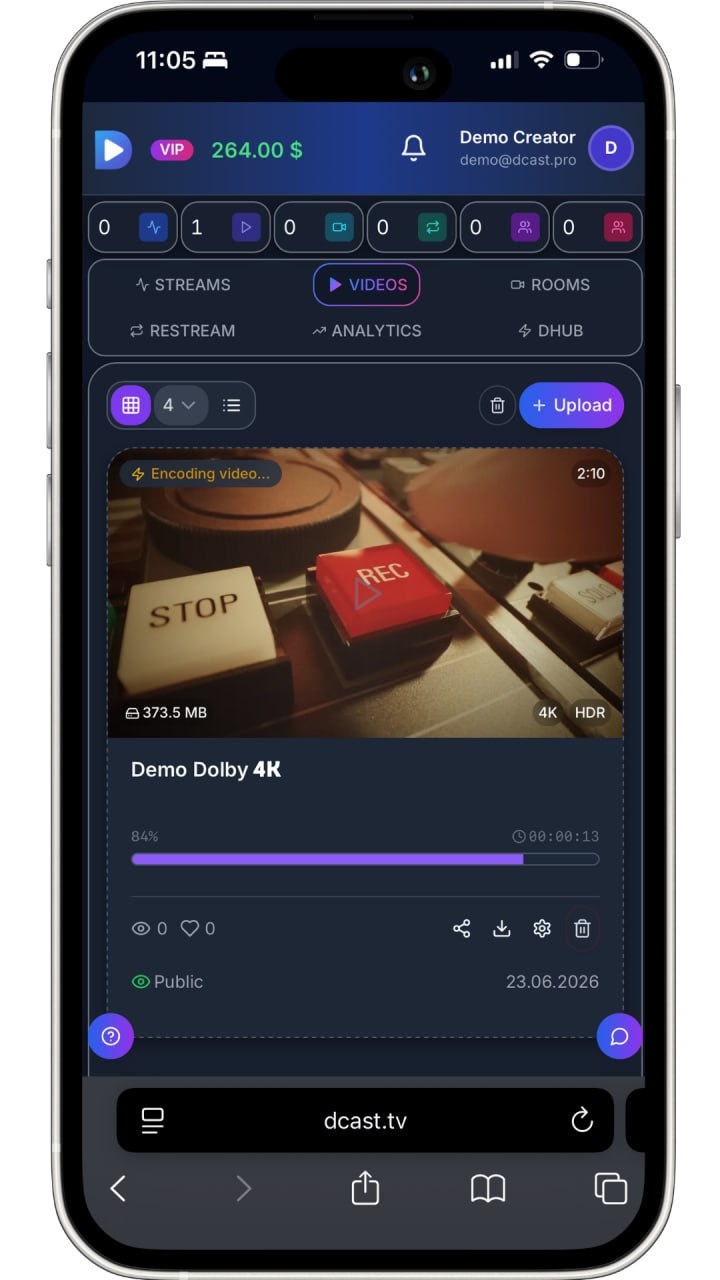
Before you start
- Вы загрузили видеофайл.
- Видео появилось в библиотеке со статусом «Обработка» или «В очереди».
Steps
- 1Откройте «Видео» в панели управления.
- 2Найдите загруженное видео — у него будет статус, например «Обработка» или «Готово».
- 3«Обработка» означает, что DCAST создаёт версии под разные экраны и скорости соединения.
- 4Ничего делать не нужно — это происходит автоматически.
- 5Для типичного часового видео обработка занимает 10–30 минут.
- 6Обновляйте страницу каждые несколько минут, чтобы проверить статус.
- 7Когда статус сменится на «Готово», нажмите на видео, чтобы открыть его.
- 8Запустите превью, чтобы убедиться, что звук и картинка работают.
Expected result
Статус видео — «Готово», а плеер загружает плавное превью.
Common problems
Кажется, что обработка застряла.
Очень большие файлы или файлы высокого разрешения обрабатываются дольше. Подождите ещё 20 минут и обновите страницу.
Обработка завершилась ошибкой.
Переэкспортируйте видео из монтажной программы и загрузите снова. Лучше всего подходят файлы MP4 с видео H.264.
Превью воспроизводится, но без звука.
Проверьте исходный файл — в нём может не быть аудиодорожки или звук может быть на выключенной дорожке.