

Настройка звука для прямых эфиров: полное руководство
Полное руководство по звуку для прямых эфиров: USB- и XLR-микрофоны, микшеры, кабели, обработка в OBS, устранение неполадок. Чистый звук на dcast.tv
On this page
Введение в звук для прямых эфиров
Качественный звук — критический компонент прямого эфира, который заметно улучшает опыт зрителя и общий успех вашего контента. Плохое качество звука ведёт к потере зрителей и негативно влияет на вовлечённость. Типичные проблемы — фоновый шум, эхо и искажения — отвлекают от контента и мешают зрителю понять, о чём речь. Чистый и разборчивый звук важен для удержания интереса и эффективной передачи вашего сообщения.
Выбор правильного микрофона
USB- против XLR-микрофонов: плюсы и минусы
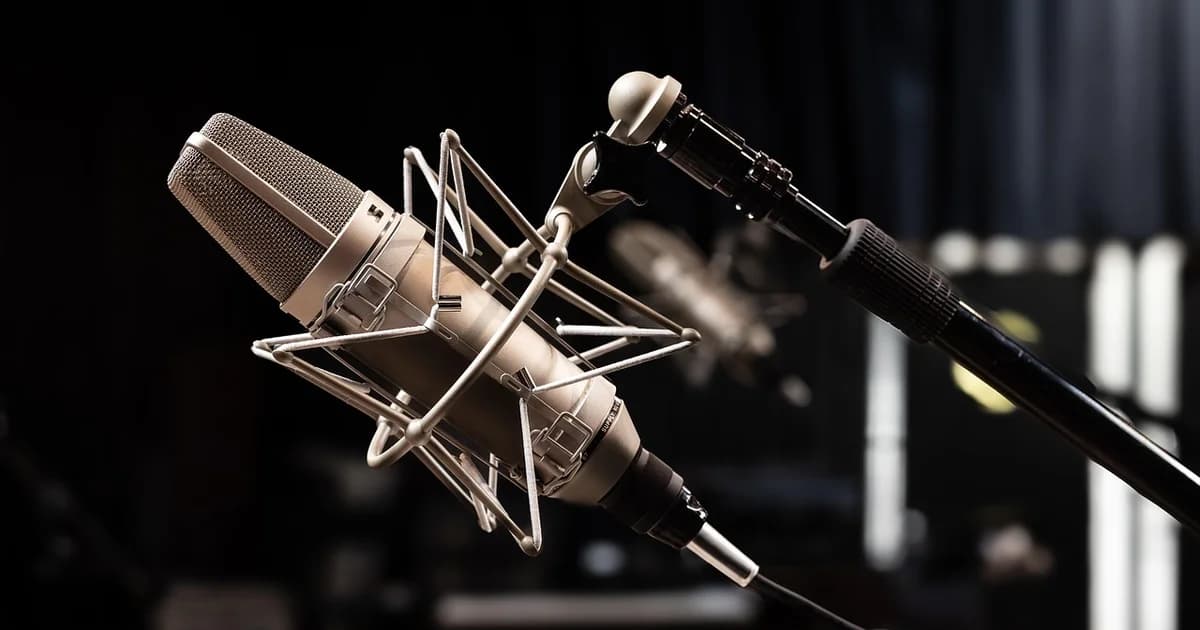
Выбирая микрофон для прямых эфиров, вы сталкиваетесь с двумя основными вариантами: USB и XLR. USB-микрофоны — устройства plug-and-play, которые подключаются к компьютеру напрямую по USB-кабелю, что упрощает настройку и использование. Часто они идут со встроенными предусилителями и софтом для базовой обработки звука — эквализации и компрессии. XLR-микрофоны, напротив, требуют аудиоинтерфейса или микшера для подключения к компьютеру и обычно дают более качественный звук за счёт более прочной конструкции и лучшего отношения сигнал/шум.
Факторы при выборе микрофона
При выборе микрофона стоит учесть несколько факторов:
- Частотная характеристика: определяет диапазон частот, которые может захватить микрофон. Микрофон с широкой частотной характеристикой захватывает больше аудиоспектра, давая более естественный звук.
- Чувствительность: показывает, насколько хорошо микрофон улавливает звук. Высокая чувствительность полезна в шумной среде, но может привести к искажениям, если звук слишком громкий.
- Диаграмма направленности: описывает чувствительность микрофона к звуку с разных направлений. Распространённые типы — кардиоида (направленный), всенаправленный (звук со всех сторон) и двунаправленный (звук спереди и сзади).
- Прочность: XLR-микрофоны обычно прочнее USB, что делает их лучшим выбором для долгого использования.
Практический пример: сравнение популярных микрофонов
- USB-микрофон Blue Yeti: популярный USB-микрофон, известный качественным звуком и четырьмя диаграммами направленности (кардиоида, стерео, двунаправленная и всенаправленная). Также имеет встроенный разъём для наушников с регулировкой громкости, что упрощает мониторинг звука.
- XLR-микрофон Shure SM7B: высококлассный XLR-микрофон, широко используемый в профессиональных студиях и вещании. Отличная частотная характеристика и чувствительность делают его идеальным для озвучки, подкастов и прямых эфиров. Однако для подключения к компьютеру ему нужен аудиоинтерфейс или микшер.
Что такое аудиомикшеры
Базовые функции аудиомикшера
Аудиомикшер — устройство, объединяющее несколько аудиовходов в один или несколько выходных каналов. Он позволяет регулировать громкость, баланс и эквализацию каждого входа, а также добавлять эффекты вроде реверберации и компрессии. Микшеры бывают разными — от простых 2-канальных до сложных многоканальных пультов профессиональных студий.
Зачем и когда использовать аудиомикшер
Аудиомикшер может понадобиться, если вы используете несколько микрофонов — например, для интервью, панельных дискуссий или живых выступлений. Микшер помогает сбалансировать уровни каждого микрофона, добавить эффекты и направить звук на разные выходы: колонки, наушники и стриминговый софт.
Практический пример: настройка простого микшера
Настройка простого микшера для нескольких микрофонов включает подключение каждого микрофона к отдельному каналу и регулировку уровней и настроек для оптимального качества звука. Вот пошаговый гид:
- Подключите микрофоны: используйте XLR-кабели, чтобы подключить каждый микрофон к соответствующим входным каналам микшера.
- Настройте входные уровни: ручками gain на микшере задайте входные уровни для каждого микрофона. Начните с низкого уровня и постепенно повышайте до чистого, неискажённого звука.
- Сбалансируйте микс: фейдерами сбалансируйте громкость каждого микрофона. При необходимости настройте эквалайзер, чтобы отшлифовать звук.
- Направьте на выход: подключите выход микшера к компьютеру через аудиоинтерфейс или напрямую, если у микшера есть встроенный USB-интерфейс.
- Мониторьте звук: используйте выход на наушники микшера, чтобы слушать звук в реальном времени и вносить нужные правки.
Аудиокабели и разъёмы
Типы кабелей и разъёмов
Аудиокабели и разъёмы играют важную роль в надёжной и качественной аудиосистеме. Самые распространённые типы:
- USB-кабели: для прямого подключения USB-микрофонов к компьютеру. Удобны своей природой plug-and-play, но подвержены наводкам и деградации сигнала на больших расстояниях.
- XLR-кабели: для подключения XLR-микрофонов к аудиоинтерфейсам или микшерам. Это балансные кабели, дающие стабильное и надёжное соединение и снижающие риск шума и наводок.
- Кабели 3,5 мм: часто используются для подключения потребительских наушников и колонок к компьютеру. Менее прочны, чем XLR, и в профессиональных сетапах их стоит применять осторожно.
Важность аккуратной укладки кабелей
Аккуратная укладка кабелей важна, чтобы избежать спутывания, обрывов и наводок. Используйте стяжки и клипсы для организации кабелей, следя, чтобы они не были слишком натянуты или ослаблены. Держите кабели подальше от источников питания и другой электроники, чтобы минимизировать электромагнитные наводки.
Практический пример: использование балансных XLR-кабелей
Балансные XLR-кабели заметно снижают шум в аудиосистеме. У балансного кабеля три проводника: два сигнальных провода и заземление. Такая конструкция гасит любой шум, наведённый вдоль кабеля, давая более чистый сигнал. Всегда используйте XLR-кабели с XLR-микрофонами для наилучшего результата.
Программная обработка звука
Базовые приёмы обработки звука
Программная обработка звука позволяет улучшить качество эфира, применяя различные эффекты и корректировки. Распространённые приёмы:
- Эквализация (EQ): регулирует баланс частот, улучшая разборчивость и качество звука.
- Компрессия: сжимает динамический диапазон, делая тихие звуки громче, а громкие — тише. Это помогает держать стабильный уровень громкости.
- Гейтирование: убирает фоновый шум, приглушая звук, когда он падает ниже определённого порога.
Инструменты и софт для живой обработки звука
Для живой обработки звука доступно несколько инструментов:
- OBS Studio: популярный софт с открытым кодом для прямых эфиров, включающий базовые возможности обработки звука. С его помощью можно настраивать эквалайзер, применять эффекты и управлять аудиоисточниками.
- Audacity: бесплатный аудиоредактор с открытым кодом для офлайн-редактирования и обработки. Он не рассчитан на прямые эфиры, но полезен для подготовки аудиоклипов и эффектов.
Практический пример: базовая настройка эквалайзера в OBS Studio
Чтобы настроить базовый эквалайзер в OBS Studio, выполните шаги:
- Добавьте аудиоисточник: в OBS Studio перейдите
Источники>Добавить>Захват аудиовхода, чтобы захватить звук с микрофона. - Откройте аудиомикшер: нажмите вкладку
Аудиомикшер, чтобы открыть панель микшера. - Включите эквалайзер: правой кнопкой по аудиоисточнику в микшере выберите
Фильтр>Эквалайзер. - Настройте эквалайзер: ползунками настройте частотную характеристику. Например, можно поднять средние частоты, чтобы голос звучал разборчивее.
- Прослушайте изменения: используйте кнопку
Предпросмотр, чтобы услышать, как правки влияют на звук, до выхода в эфир.
Уровни звука и мониторинг
Правильная настройка входных и выходных уровней
Правильная настройка входных и выходных уровней критична для качества звука в эфире. Входные уровни задают так, чтобы звук был чистым и неискажённым, а выходные — под требования вашей стриминговой платформы.
Важность мониторинга звука во время эфира
Мониторинг звука во время эфира гарантирует, что вы захватываете и передаёте качественный звук. Он позволяет рано заметить проблемы и внести правки. Всегда используйте отдельный аудиомонитор или наушники, чтобы слушать звук в реальном времени.
Практический пример: использование отдельного аудиомонитора
Отдельный аудиомонитор или наушники необходимы для мониторинга звука во время эфира. Подключите монитор или наушники к аудиоинтерфейсу или микшеру и слушайте звук по ходу трансляции. Это поможет выявить и исправить проблемы — обратную связь или искажения — до того, как они станут заметны.
Типичные проблемы со звуком и решения
Устранение распространённых неполадок
Несколько типичных проблем со звуком могут влиять на качество эфира:
- Обратная связь (фидбек): возникает, когда микрофон улавливает звук из колонок, создавая петлю. Чтобы её предотвратить, не располагайте микрофон слишком близко к колонкам и не направляйте колонки прямо на микрофон.
- Эхо: может возникать в больших пустых помещениях, где звук отражается от стен и поверхностей. Используйте акустическую обработку — ковры, шторы, поролоновые панели, — чтобы поглощать звук и снижать эхо.
- Искажения: вызваны перегрузкой аудиосигнала, дающей жёсткий, искажённый звук. Убедитесь, что входные уровни выставлены правильно, и не перегружайте микрофон.
Советы по поддержанию качества звука во время эфира
- Используйте качественное оборудование: вложитесь в хорошие микрофоны, микшеры и аудиоинтерфейсы для надёжной и качественной аудиосистемы.
- Правильное расположение: аккуратно располагайте микрофон и колонки, чтобы избежать фидбека и эха. Используйте поп-фильтр, чтобы снизить взрывные звуки (например, «п» и «б»).
- Регулярное обслуживание: держите оборудование в чистоте и рабочем состоянии. Регулярно проверяйте кабели и соединения, чтобы избежать проблем.
Практический пример: настройка шумового гейта
Шумовой гейт — полезный инструмент для снижения фонового шума во время эфира. Когда аудиосигнал падает ниже определённого порога, гейт приглушает звук, эффективно убирая фоновый шум. Чтобы настроить шумовой гейт в OBS Studio:
- Добавьте аудиоисточник: захватите звук с микрофона, как описано выше.
- Откройте аудиомикшер: перейдите на вкладку
Аудиомикшер. - Включите шумовой гейт: правой кнопкой по аудиоисточнику выберите
Фильтр>Шумовой гейт. - Настройте порог: задайте уровень порога так, чтобы он приглушал фоновый шум, не затрагивая голос. Настройте параметры
AttackиRelease, чтобы управлять скоростью открытия и закрытия гейта.
Сравнительная таблица: USB- и XLR-микрофоны против программной обработки
| Характеристика | USB-микрофоны | XLR-микрофоны | Программная обработка |
|---|---|---|---|
| Подключение | USB-кабель | XLR-кабель | Программный интерфейс |
| Простота настройки | Plug-and-play | Нужен микшер | Легко настроить |
| Качество звука | Хорошее | Отличное | Высокое |
| Гибкость | Ограниченная | Высокая | Высокая |
| Цена | Доступная | Дорогая | От бесплатной до платной |
| Прочность | Низкая | Высокая | Н/Д |
| Отношение сигнал/шум | Низкое | Высокое | Н/Д |
| Сценарий | Простые сетапы | Профессиональный | Продвинутая обработка |
Раздел FAQ
В чём разница между USB- и XLR-микрофонами?
Ответ: USB-микрофоны — устройства plug-and-play, подключаемые к компьютеру напрямую по USB, с простой настройкой и базовыми функциями обработки звука. XLR-микрофоны, напротив, требуют аудиоинтерфейса или микшера, но дают более качественный звук и большую прочность.
Зачем использовать аудиомикшер для прямых эфиров?
Ответ: аудиомикшер позволяет объединять несколько аудиовходов, регулировать уровни и настройки и добавлять эффекты. Он необходим для управления сетапами с несколькими микрофонами и обеспечения сбалансированного, качественного звука.
Как выставить правильные уровни звука для эфира?
Ответ: задайте входные уровни так, чтобы звук был чистым и неискажённым, и настройте выходные под требования вашей стриминговой платформы. Используйте отдельный аудиомонитор или наушники, чтобы слушать звук в реальном времени и вносить нужные правки.
Какие бывают типичные проблемы со звуком и как их исправить?
Ответ: типичные проблемы — обратная связь, эхо и искажения. Чтобы убрать фидбек, не располагайте микрофон слишком близко к колонкам. Чтобы снизить эхо, используйте акустическую обработку вроде ковров и штор. Чтобы предотвратить искажения, следите за правильными входными уровнями.
Можно ли улучшить звук эфира программно?
Ответ: да, софт вроде OBS Studio и Audacity подходит для базовой обработки звука — настройки эквалайзера и шумоподавления. Эти инструменты помогают улучшить качество звука в эфире.
Как выбрать правильные кабели и разъёмы для сетапа?
Ответ: выбирайте USB-кабели для USB-микрофонов, XLR-кабели для XLR-микрофонов и кабели 3,5 мм для потребительских наушников и колонок. Используйте балансные XLR-кабели для лучшего шумоподавления и следите за аккуратной укладкой, чтобы избежать спутывания и обрывов.
Какие есть лучшие практики мониторинга звука во время эфира?
Ответ: используйте отдельный аудиомонитор или наушники, чтобы слушать звук в реальном времени. Мониторьте уровни, корректируйте настройки по мере необходимости и применяйте инструменты вроде шумовых гейтов для снижения фонового шума.
Заключение
Профессиональная настройка звука для прямых эфиров включает выбор правильного микрофона, понимание роли аудиомикшеров, управление кабелями и разъёмами и использование софта для обработки звука. Следуя рекомендациям и практическим примерам из этого руководства, вы обеспечите чистый, разборчивый и вовлекающий звук для вашей аудитории.
По теме на DCAST: Как работает адаптивный битрейт · Доступность в стриминге: субтитры · бесплатные инструменты для авторов.
Бесплатные инструменты по этой теме
dcast Team
Professional video streaming experts helping creators succeed.
Похожие статьи



Начните свой видеобизнес сегодня
Присоединяйтесь к тысячам авторов, которые монетизируют контент с DCAST.
Начать бесплатно