

Как создавать профессиональные видеопрезентации в 2025 году
Профессиональные видеопрезентации в 2025 году: сетап, процесс записи, стандарты монтажа и практики дистрибуции для деловой коммуникации.
On this page
Качественная видеопрезентация — это не просто запись слайдов. Она требует продуманного планирования, правильных инструментов и ясной стратегии. Преподаватель, маркетолог или бизнес-профессионал — этот гид поможет вам выпускать отточенные видео, которые вовлекают аудиторию и эффективно доносят ваше сообщение.
Как сделать отличную видеопрезентацию
Отличная видеопрезентация начинается с подготовки. Даже самые продвинутые инструменты не компенсируют плохой свет, отвлекающий фон или нечистый звук. Вот как заложить фундамент успеха:
Приоритет — свет ради чёткой картинки
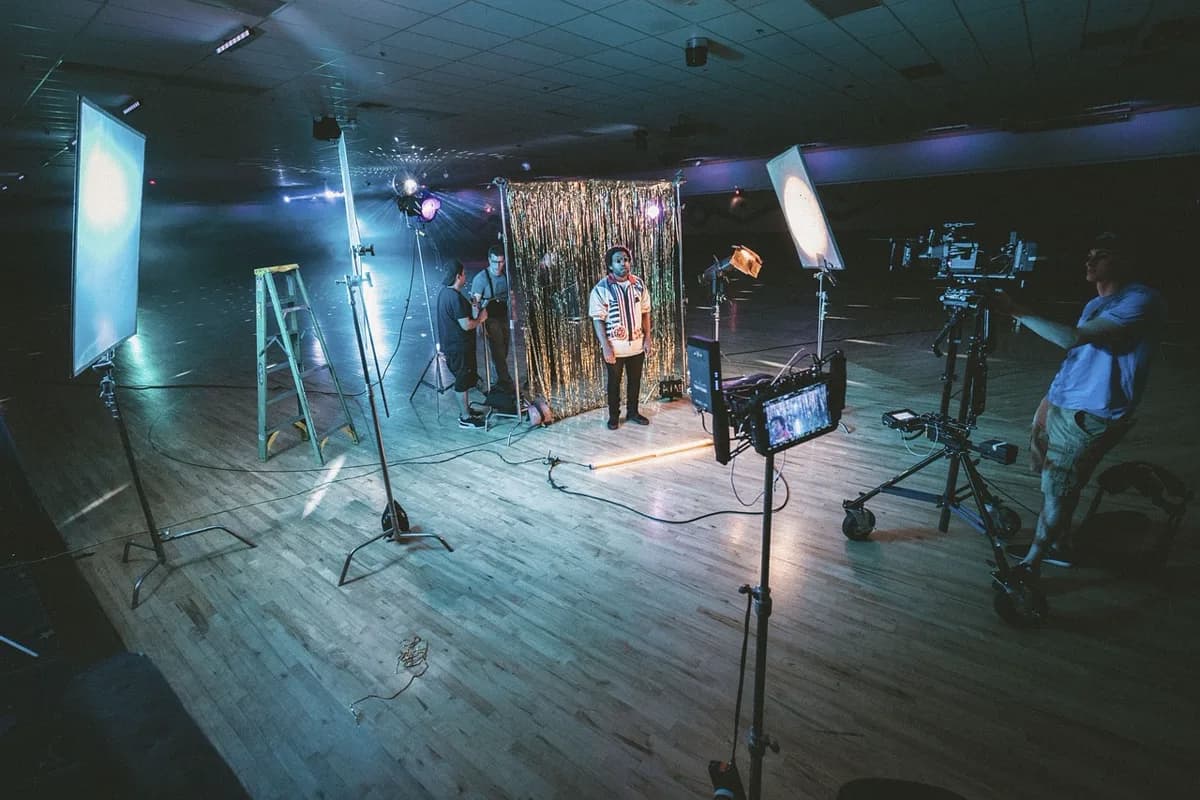
Свет — один из самых недооценённых элементов видеопродакшна. Плохой свет делает лицо блёклым или создаёт резкие тени, мешая зрителю сосредоточиться на сообщении. Используйте мягкий рассеянный свет, чтобы осветить лицо и рабочее место. Избегайте прямого верхнего света, дающего невыгодные тени. Для естественного вида ставьте источник света под углом 45 градусов к лицу.
Пример: местная церковь может использовать кольцевую лампу, чтобы лицо пастора было хорошо освещено при записи еженедельных служб, оставляя фон слегка не в фокусе, чтобы он не отвлекал.
Разместите вебкамеру на уровне глаз
При записи вебкамера должна быть на уровне глаз или чуть ниже, чтобы кадрирование было естественным и вовлекающим. Камера слишком низко делает вас незаинтересованным, слишком высоко — выглядит неловко. Используйте подставку или стопку книг, чтобы отрегулировать высоту.
Совет: если снимаете на вебкамеру ноутбука, подумайте о внешней камере ради лучшего качества. Многие авторы используют устройства вроде Logitech C920 или C922 для профессионального результата.
Используйте надёжный источник звука, чтобы избежать фонового шума
Чистый звук критичен для вовлечённости. Фоновый шум — из шумной комнаты или от плохого микрофона — делает видео непрофессиональным. Вложитесь в направленный микрофон или используйте встроенный микрофон ноутбука с шумоподавлением. Записывайте в тихом месте и проверяйте уровни звука перед стартом.
Пример: команда запуска продукта может использовать петличный микрофон, чтобы голос спикера был чистым, а удалённая команда — USB-микрофон, чтобы избежать эха общего рабочего пространства.
Приберите цифровое рабочее пространство, чтобы минимизировать отвлечения
Захламлённый фон отвлекает зрителя от сообщения. Держите рабочее место в порядке и используйте простой или брендированный фон для профессионального вида. Если записываете слайды, оформляйте их единообразно, без отвлекающих анимаций и текста.
Начните запись видеопрезентации
Когда сетап оптимизирован, следующий шаг — начать запись. Надёжный экранный рекордер с инструментами редактирования упростит процесс, особенно для непрофессионалов.
Выберите экранный рекордер со встроенными инструментами редактирования
ПО для записи экрана вроде OBS Studio или Zoom упрощает процесс, позволяя одновременно записывать экран, вебкамеру и звук. Ищите инструменты, дающие редактировать прямо в приложении — обрезать клипы, добавлять переходы или подстраивать уровни звука перед экспортом.
Совет: если создаёте обучающие видео для онлайн-курса, инструмент вроде Camtasia может быть идеален благодаря интуитивному интерфейсу редактирования и поддержке субтитров.
Используйте телесуфлёр, чтобы не сбиваться
Телесуфлёр помогает держать зрительный контакт с аудиторией, читая сценарий. Это особенно полезно для длинных презентаций или когда нужно донести точное сообщение. Если физического телесуфлёра нет, многие экранные рекордеры предлагают виртуальные телесуфлёры, прокручивающие текст на экране.
Пример: маркетинговая команда, готовящая объясняющее видео к запуску продукта, может использовать виртуальный телесуфлёр, чтобы говорить гладко, не читая с заметок.
Проверьте настройки звука и видео перед записью
Всегда делайте пробный прогон, чтобы убедиться в корректности настроек. Проверьте фоновый шум, отрегулируйте яркость и контраст, убедитесь, что микрофон и камера работают. Этот шаг избавит от переписывания записей позже.
Отредактируйте запись
Монтаж — это когда сырой материал превращается в отточенный финальный продукт. Даже хорошо записанное видео может казаться неровным без аккуратной обрезки и доводки.
Обрезайте, разделяйте или удаляйте клипы ради отточенного результата
Убирайте лишние паузы, повторы слов и ошибки, обрезая клипы. Разбивайте длинные фрагменты на короткие сегменты ради лучшего ритма. Если ошиблись при записи, удалите клип и перезапишите фрагмент.
Совет: для аудитории YouTube короткие видео (5–10 минут) обычно заходят лучше, поэтому подумайте о том, чтобы разбить длинные презентации на небольшие сегменты.
Переключайтесь между вебкамерой, слайдами и разделённым экраном
Многие инструменты позволяют переключаться между ракурсами, слайдами и разделённым экраном. Это помогает подсвечивать ключевые моменты или наглядно демонстрировать процессы. Например, можно показывать слайд с данными во время речи, затем переключаться на разделённый экран для сравнения двух продуктов.
Добавьте фоновую музыку и брендовые элементы
Фоновая музыка усиливает тон видео, но выбирайте что-то ненавязчивое, что не перебивает ваш голос. Добавляйте брендовые элементы — логотипы, цветовые схемы, субтитры, — чтобы закрепить айдентику.
Пример: автор онлайн-курса может добавлять брендированный водяной знак в угол видео, чтобы повысить узнаваемость бренда.
Поделитесь видеопрезентацией
Финальный шаг — донести видео до нужной аудитории. Оптимизация под разные платформы и форматы гарантирует, что оно дойдёт до тех, кому нужно больше всего.
Оптимизируйте длину и формат под разные платформы
У разных платформ разные предпочтения. YouTube любит длинные качественные видео, а LinkedIn и Twitter хорошо работают с короткими ёмкими клипами. Используйте инструменты вроде HandBrake или Adobe Media Encoder, чтобы конвертировать видео в предпочтительный формат под каждую платформу.
Совет: если делитесь обучающим видео с удалённой командой, подумайте об экспорте в формате, который легко скачать и смотреть офлайн.
Используйте субтитры или транскрипты ради доступности и SEO
Субтитры делают видео доступным для глухих и слабослышащих, а транскрипты повышают видимость в поисковиках. Многие экранные рекордеры и редакторы (например, dcast.tv) предлагают автоматическое субтитрирование, хотя субтитры, возможно, придётся вычитать или поправить.
Пример: команда запуска продукта может добавить субтитры к объясняющему видео, чтобы охватить более широкую аудиторию, включая тех, для кого язык неродной.
Продвигайте видео по нескольким каналам
Делитесь видео на своём сайте, в соцсетях и email-рассылках. Подумайте о встраивании его в статьи блога или использовании в вебинаре. Для бизнеса брендированные порталы dcast.tv помогают организовать и эффективно раздавать видео вашей аудитории.
Заключительные мысли
Создание профессиональных видеопрезентаций — это сплав подготовки, правильных инструментов и ясной стратегии. Сфокусировавшись на свете, звуке и сетапе, вы заложите основу для отточенного результата. Обучающие модули, объясняющие видео или внутренние апдейты команды — принципы из этого гида помогут эффективно донести ваше сообщение.
Помните: цель не просто записать видео, а создать контент, который находит отклик у аудитории и поддерживает ваши задачи. При правильном подходе даже простая запись экрана может стать мощным инструментом коммуникации и вовлечения.
Смежные материалы
Часто задаваемые вопросы
Что если у меня нет профессиональной камеры?
Она не нужна. Смартфон или вебкамера ноутбука дают хороший результат, если оптимизировать сетап — используйте кольцевую лампу для равномерного света и ставьте камеру на уровень глаз ради естественного кадра.
Как повысить вовлечённость видеопрезентации?
Начинайте с чёткой картинки, держите сообщение ёмким и обеспечивайте плавное течение. Подсвечивайте ключевые моменты экранными визуалами, вырезайте пространные фрагменты и тестируйте на небольшой аудитории, чтобы понять, что подтянуть.
Можно ли использовать dcast.tv для видеопрезентации?
dcast.tv — white-label-видеоплатформа для live-стриминга и VOD-хостинга. Она не записывает и не монтирует слайды, но после записи и монтажа видео может хостить, раздавать и монетизировать его для стабильных процессов.
dcast Team
Professional video streaming experts helping creators succeed.
Похожие статьи



Начните свой видеобизнес сегодня
Присоединяйтесь к тысячам авторов, которые монетизируют контент с DCAST.
Начать бесплатно