

Как передать видео HDMI или SDI на большие расстояния
Какой кабель, удлинитель или конвертер дотянет картинку с камеры через весь зал, где каждый вариант перестаёт работать и почему EDID может дать чёрный экран на исправном кабеле.
On this page
Если камера стоит в конце зала, а видеомикшер или карта захвата — впереди, кабель между ними решает, будет ли трансляция чистой или картинка будет то и дело уходить в чёрное. В этом руководстве разберём варианты в том порядке, в каком их стоит рассматривать: обычный HDMI, активный и оптический HDMI, HDMI по витой паре, SDI и оптоволокно. Для каждого узнаете, где он перестаёт работать и как отличить слабый кабель от проблемы с рукопожатием.
Загружайте, вещайте и продавайте видео. Начните на бесплатном тарифе — без карты.
Начать бесплатноПочему длинная линия HDMI сбоит
HDMI создавали, чтобы соединить плеер с телевизором в пределах гостиной, а не тянуть через всю площадку. Он передаёт картинку очень быстрыми электрическими импульсами по тонким медным парам, и каждый метр кабеля чуть сильнее скругляет эти импульсы. В какой-то момент приёмник уже не может отличить единицу от нуля, и появляются искры на картинке, пропадание изображения на секунду или вообще ничего.
Момент, когда это происходит, зависит от сигнала, а не только от кабеля. Картинке Full HD с обычной частотой кадров нужна гораздо меньшая полоса, чем UHD с высокой частотой, поэтому кабель, прошедший репетицию в Full HD, может отказать, как только вы переключите камеру в UHD.
Если картинка идёт по короткому кабелю и пропадает на длинном, кабель обычно исправен. Просто сигнал по дороге слишком ослаб, и решение — другой тип линии, а не более дорогой кабель того же типа.
Варианты коротко
| Линия | Реальная дальность | Что нужно | На что обратить внимание |
|---|---|---|---|
| Пассивный кабель HDMI | Около 15 м в Full HD, меньше в UHD | Ничего | Слабая фиксация, легко выдернуть |
| Активный или оптический HDMI | Десятки метров | Питание от порта HDMI | Оптические кабели работают только в одну сторону |
| Пара удлинителей HDBaseT | До 100 м | Один цельный кабель витой пары, питание с обеих сторон | Соединители и патч-панели на линии |
| SDI по коаксиалу | Намного дальше HDMI, для UHD короче | Конвертеры, если у вас HDMI-устройства | Антенный коаксиал вместо видеокоаксиала |
| Оптоволоконные конвертеры | Километры | Питание, волокно и разъёмы, которые можно чистить | Грязные или поцарапанные торцы разъёмов |
Считайте цифры дальности ориентирами для планирования, а не обещаниями. Реальный предел зависит от качества кабеля, передаваемого формата и количества соединений по пути.
Активный, оптический HDMI и HDMI по витой паре
В разъёме активного кабеля HDMI стоит небольшой чип, который усиливает сигнал, а оптический кабель HDMI превращает картинку в свет внутри кабеля. Оба дотягивают линию до десятков метров без дополнительных коробок, поэтому это самый простой апгрейд, когда пассивного кабеля чуть-чуть не хватает.
Оптические кабели HDMI направленные. Один конец помечен для источника, другой — для дисплея, и если протянуть такой кабель через потолок задом наперёд, картинки не будет вовсе. Проверьте маркировку до того, как кабель скроется за панелью.
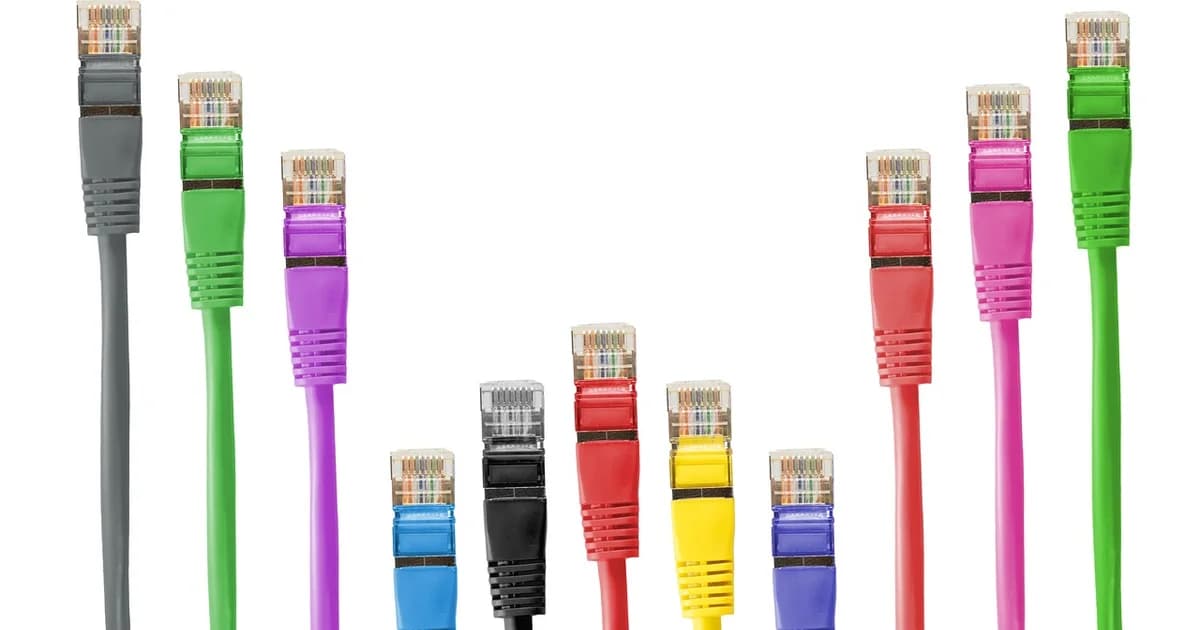
Удлинители HDBaseT передают HDMI по одному сетевому кабелю категории шесть или выше. Передатчик стоит рядом с камерой, приёмник — рядом с картой захвата. Их хватает для большинства конференц-залов, храмов и школьных актовых залов, а сам кабель дешёвый и легко прокладывается.
Держите эту сетевую линию цельной от коробки до коробки. Патч-панели, настенные розетки и дешёвые соединители посередине — самая частая причина, по которой удлинитель пропадает во время эфира, даже если при монтаже всё работало.
SDI: кабель, созданный для расстояний
SDI придумали именно для этой задачи. Он использует один коаксиальный кабель с фиксирующимися разъёмами BNC и волновым сопротивлением семьдесят пять ом, не зависит от рукопожатия между устройствами и дотягивается гораздо дальше HDMI.
По хорошему коаксиалу сигнал Full HD в 3G-SDI спокойно проходит через большую площадку. UHD на более быстрых вариантах SDI требует намного больше полосы, поэтому тот же кабель дотягивается заметно меньше, и стоит свериться с дальностью, которую производитель конвертера указывает для формата, который вы планируете передавать.
Покупайте кабель, который продаётся для цифрового видео. Обычный антенный коаксиал снаружи выглядит так же, но теряет высокие частоты, от которых зависит цифровая картинка, и отказывает точно так же, как слишком длинный кабель HDMI.
У большинства камер, которыми пользуются стримеры, есть только выход HDMI, а у большинства карт захвата — только входы HDMI. Эту проблему решают небольшие конвертеры: рядом с камерой вы превращаете HDMI в SDI, а у видеомикшера или карты захвата — обратно в HDMI. Помните, что каждому конвертеру нужно питание на его конце линии, так что заложите розетку или площадку под аккумулятор на позиции камеры.
Для линий длиннее, чем может осилить медь, оптоволоконные конвертеры передают SDI или HDMI на километры и не боятся электрических помех от диммеров света и сценического питания. Они оправданы между зданиями, через стадион или когда кабель приходится вести вдоль мощных силовых линий.
EDID и HDCP: кабель в порядке, а экран чёрный
EDID — короткое сообщение, в котором экран или устройство захвата сообщает источнику, какие форматы оно принимает. Если камера не получает EDID или получает путаный EDID через сплиттер или удлинитель, она может вообще отказаться отдавать картинку, хотя кабель идеален.
Эмулятор EDID или удлинитель либо сплиттер, который умеет хранить фиксированный EDID, заставляет источник думать, что к нему подключён известный дисплей. Выставьте в нём ровно тот формат, в котором планируете стримить, и чёрный экран обычно уходит.
Защита от копирования HDCP — отдельная ловушка. Ноутбуки, медиаплееры и некоторые игровые приставки могут шифровать свой выход HDMI, и тогда большинство конвертеров и устройств захвата ничего не показывают. Камеры обычно отдают сигнал без HDCP, поэтому если чёрным остаётся только один источник, проверяйте это устройство, а не весь кабельный путь.
SDI вообще не несёт ни EDID, ни HDCP. Это ещё одна причина, по которой съёмочные группы предпочитают его для длинных линий: если линия SDI показала картинку, ничто посередине не может втихую заново её согласовать.
Чек-лист перед днём эфира
- Измерьте реальную трассу каждого кабеля, включая подъём по стене и проход по потолку, и добавьте несколько метров запаса.
- Выберите тип линии по таблице выше для этой длины и этого формата, а не для самой короткой трассы в зале.
- Проверьте весь тракт в том разрешении и с той частотой кадров, что будут в эфире, со всеми конвертерами, удлинителями и соединителями на своих местах.
- Оставьте тест работать хотя бы полчаса, потому что пограничная линия часто сдаётся только после того, как оборудование прогреется.
- Подпишите оба конца каждой линии названием камеры, чтобы никто не перепутал кабели во время эфира.
- Держите один запасной кабель самой большой нужной длины, потому что передавленный дверью кабель — классическая поломка в день эфира.
- Закрепляйте скотчем или уводите кабели от дверных проёмов и проходов и никогда не сматывайте туго остаток кабеля, по которому идёт питание.
Где здесь DCAST
Кабельная линия заканчивается на карте захвата, видеомикшере или аппаратном энкодере, и DCAST получает то, что отправляет это устройство. При создании трансляции вы выбираете, как придёт видео: RTMP, SRT или WHIP с энкодера, адрес HLS, файл или камера браузера либо телефона.
Это значит, что DCAST никогда не видит сам сигнал HDMI или SDI — только закодированный поток. Если картинка чёрная на карте захвата, превью на странице трансляции DCAST тоже будет чёрным, поэтому сначала проверяйте картинку на карте захвата, а уже потом в превью DCAST.
Страница трансляции показывает картинку на вкладке «Превью» через несколько секунд после запуска энкодера. Используйте это на репетиции: пройдитесь к каждой камере, аккуратно пошевелите разъёмы и посмотрите, не мигает ли превью.
Подбирайте кабельный путь под то, что ваш тариф реально выдаёт в прямом эфире. Верхний уровень качества прямого эфира — 720p на FREE, 1080p на STAR, 1440p на PRO и 2160p на VIP, так что тянуть линию с поддержкой UHD к каждой камере имеет смысл только на VIP или для локальной записи.
Длинная линия — единая точка отказа. На тарифах PRO и VIP DCAST принимает второй энкодер на резервный адрес той же трансляции, и если основной поток пропадает, трансляция продолжается с резервного с заминкой в долю секунды. Для настоящего запаса прочности заводите этот второй энкодер с другого кабельного пути камеры.
Для трансляции с несколькими камерами на длинных линиях руководство по многокамерному прямому эфиру разбирает сторону видеомикширования, а раздел о подключении энкодера к DCAST показывает, куда вводить адрес сервера и ключ трансляции.
Часто задаваемые вопросы
Какой длины может быть пассивный кабель HDMI?
Для Full HD большинство съёмочных групп останавливаются на длине из таблицы выше, а дальше переходят на активный, оптический кабель или удлинитель. Для UHD с высокой частотой кадров закладывайте гораздо меньше и проверяйте конкретный кабель в конкретном формате.
SDI лучше HDMI для прямых трансляций?
Картинка — это тот же цифровой сигнал, поэтому по SDI она не выглядит лучше. Лучше сам кабель: он фиксируется, дотягивается дальше, и у него нет рукопожатия, которое может сорваться посреди мероприятия.
Почему камера показывает картинку на мониторе, но не через удлинитель?
Обычно удлинитель передаёт не тот EDID, что передавал монитор, или вообще никакого. Сохраните в удлинителе фиксированный EDID или поставьте эмулятор EDID перед камерой и попробуйте снова.
Нужен ли SDI, если на площадке уже есть сетевая проводка?
Не обязательно. Если розетки соединены напрямую, без коммутаторов посередине, пара HDBaseT по существующей проводке может справиться, но эту конкретную линию нужно проверить, прежде чем на неё полагаться.
dcast Team
Профессионалы видеостриминга, которые помогают авторам добиваться успеха.
Похожие статьи

Начните свой видеобизнес сегодня
Загружайте, вещайте и продавайте видео. Начните на бесплатном тарифе — без карты.
Начать бесплатно